WorkBuddy 接入 NoneLinear
WorkBuddy 支持添加自定义 OpenAI 兼容模型。将模型提供商选择为 自定义 / Custom,并填写 NoneLinear 的接口地址、API Key 和模型名称后,即可在 WorkBuddy 中调用 NoneLinear 模型处理办公任务。前置要求
- 已安装 WorkBuddy。客户端下载地址:https://www.codebuddy.cn/work/#download-section。
- 已获取 NoneLinear API Key:获取 API Key。
- 已确认要使用的模型 ID:模型列表。
配置步骤
1. 下载 WorkBuddy
打开 WorkBuddy 下载页,根据当前电脑系统选择对应安装包。Windows 用户选择 Windows x64 下载;macOS 用户根据芯片类型选择 Apple 芯片或 Intel 版本。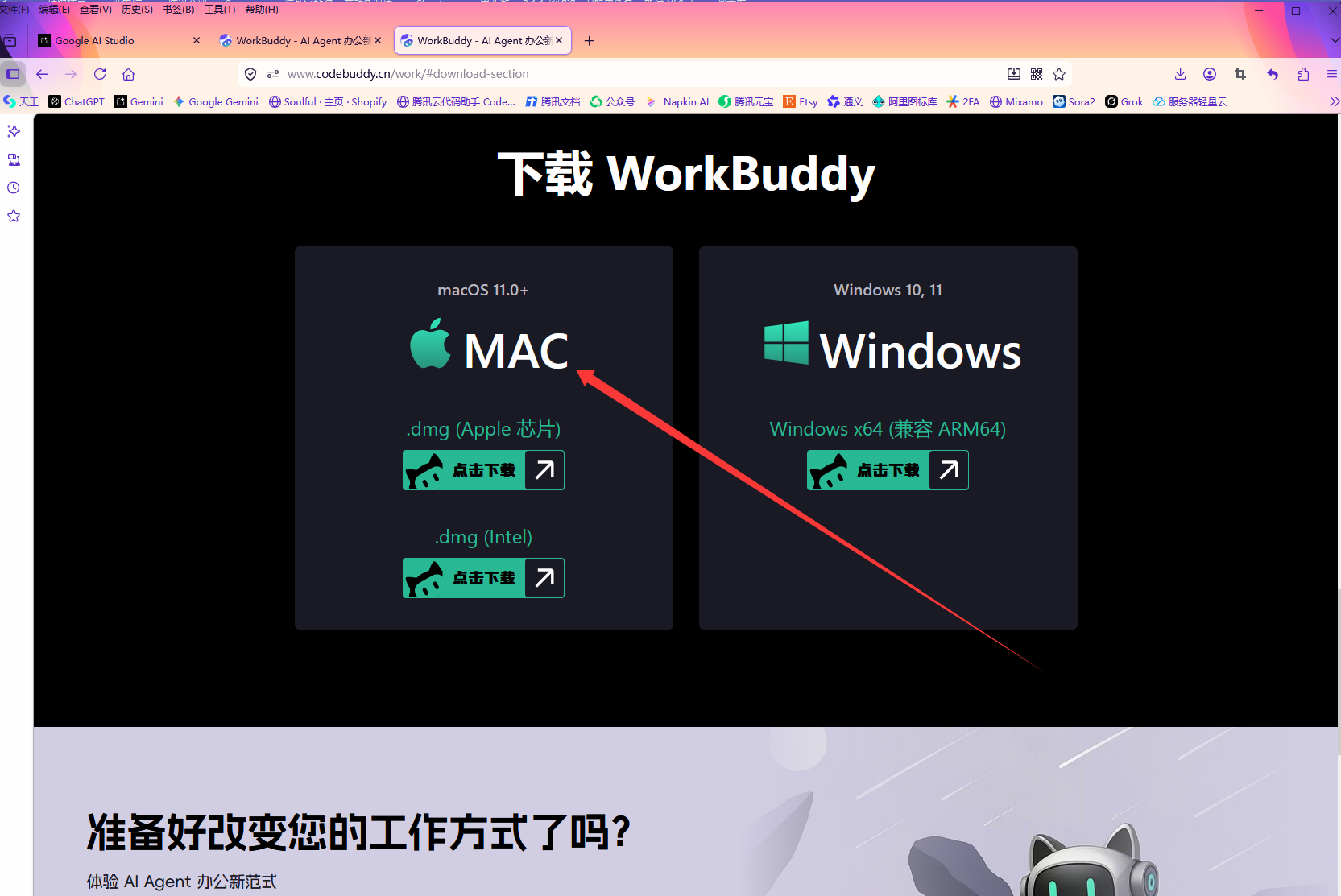
2. 安装并同意协议
运行安装包后,阅读并勾选 我同意此协议,然后点击 下一步 完成安装。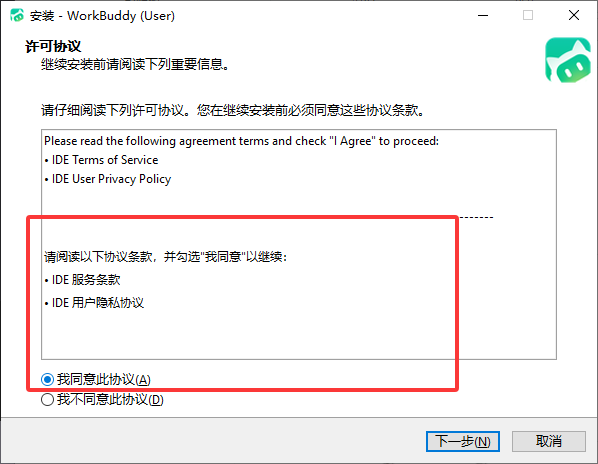
3. 进入模型配置
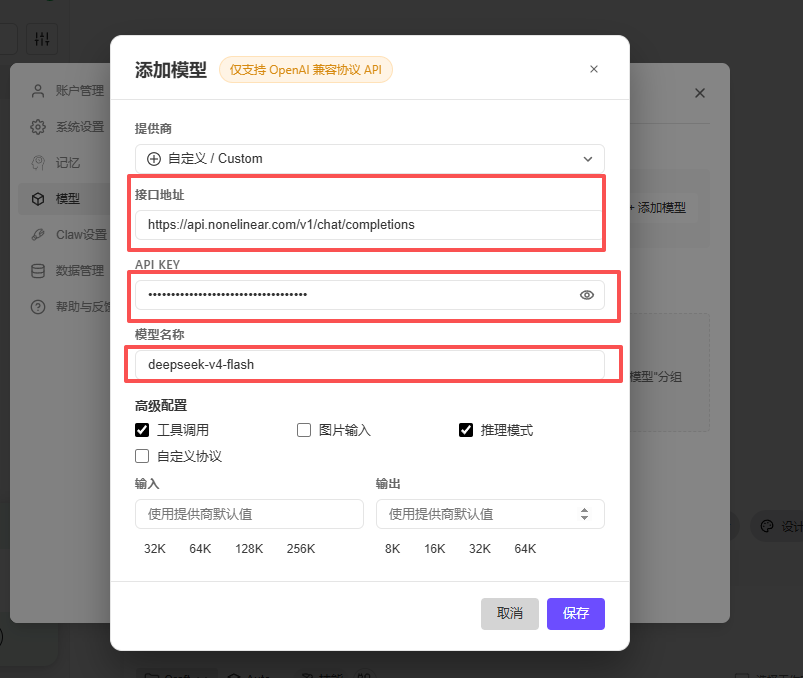
打开 WorkBuddy,进入 设置 → 模型,在 自定义模型 区域点击 添加模型。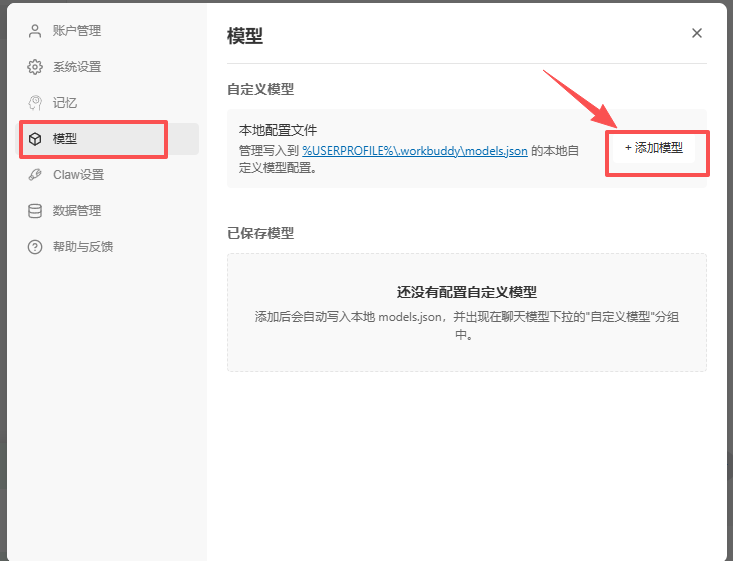
4. 选择自定义提供商
在 添加模型 弹窗中,展开 提供商 下拉框,选择 自定义 / Custom。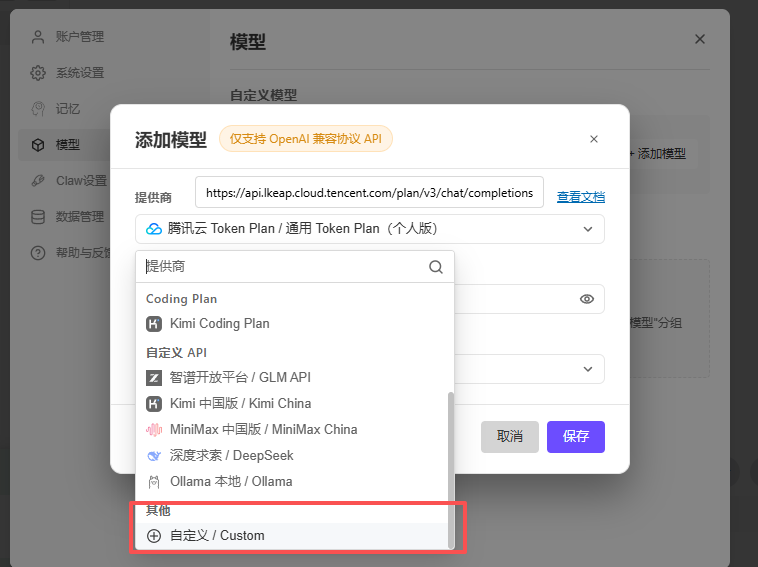
5. 填写 NoneLinear API 信息
选择自定义提供商后,填写以下信息:
在 高级配置 中,可以按模型能力勾选:
填写完成后点击 保存。
6. 在对话中选择 NoneLinear 模型
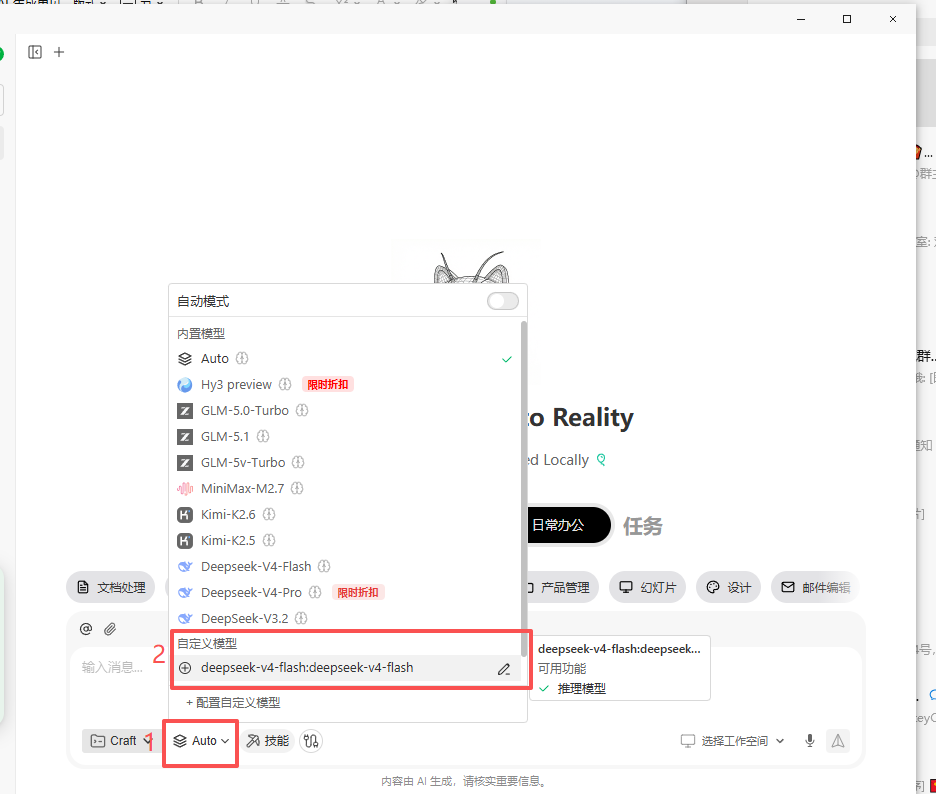
回到 WorkBuddy 主界面,在底部模型选择器中展开模型列表,在 自定义模型 分组下选择刚刚添加的模型,例如deepseek-v4-flash:deepseek-v4-flash。
选择后发送一条测试消息,如果模型正常回复,说明接入成功。
常见问题
接口地址应该填 Base URL 还是完整路径?
WorkBuddy 的字段名称是 接口地址,这里填写 NoneLinear 的 Base URL:/chat/completions。
模型名称应该怎么填?
模型名称必须与 NoneLinear 模型列表 中展示的模型 ID 完全一致,包括大小写、连字符和版本号。示例:deepseek-v4-flash。
配置后没有输出怎么办?
优先检查三项:- API KEY 是否完整复制,前后不要带空格。
- 接口地址是否为
https://api.nonelinear.com.cn/v1,且末尾没有额外添加/chat/completions。 - 当前选择的模型是否就是 自定义模型 分组下刚刚添加的 NoneLinear 模型。