OpenCode 接入 NoneLinear
OpenCode 是一款开源的 AI 编程 Agent,支持终端界面、桌面应用和 IDE 扩展。本文使用 CC Switch 的 OpenCode 模块,以 OpenAI Compatible 格式接入 NoneLinear API。前置要求
- 已获取 NoneLinear API Key。
- 已确认要使用的模型 ID,可在 NoneLinear 模型列表 中查询。
- 已安装最新版 CC Switch。下载安装方式可参考 Claude Code 文档中的 CC Switch 安装说明。
1. 安装 OpenCode
macOS 和 Linux 推荐使用 OpenCode 官方安装脚本:2. 进入 CC Switch 的 OpenCode 配置页
打开 CC Switch,切换到顶部的 OpenCode 模块,点击右上角 +,然后选择 自定义配置。 在基础信息区域填写:
供应商标识是写入 OpenCode 配置文件的唯一 ID,只能使用小写字母、数字和连字符。后续在 OpenCode 中看到的模型名称会以
nonelinear/模型ID 的形式显示。
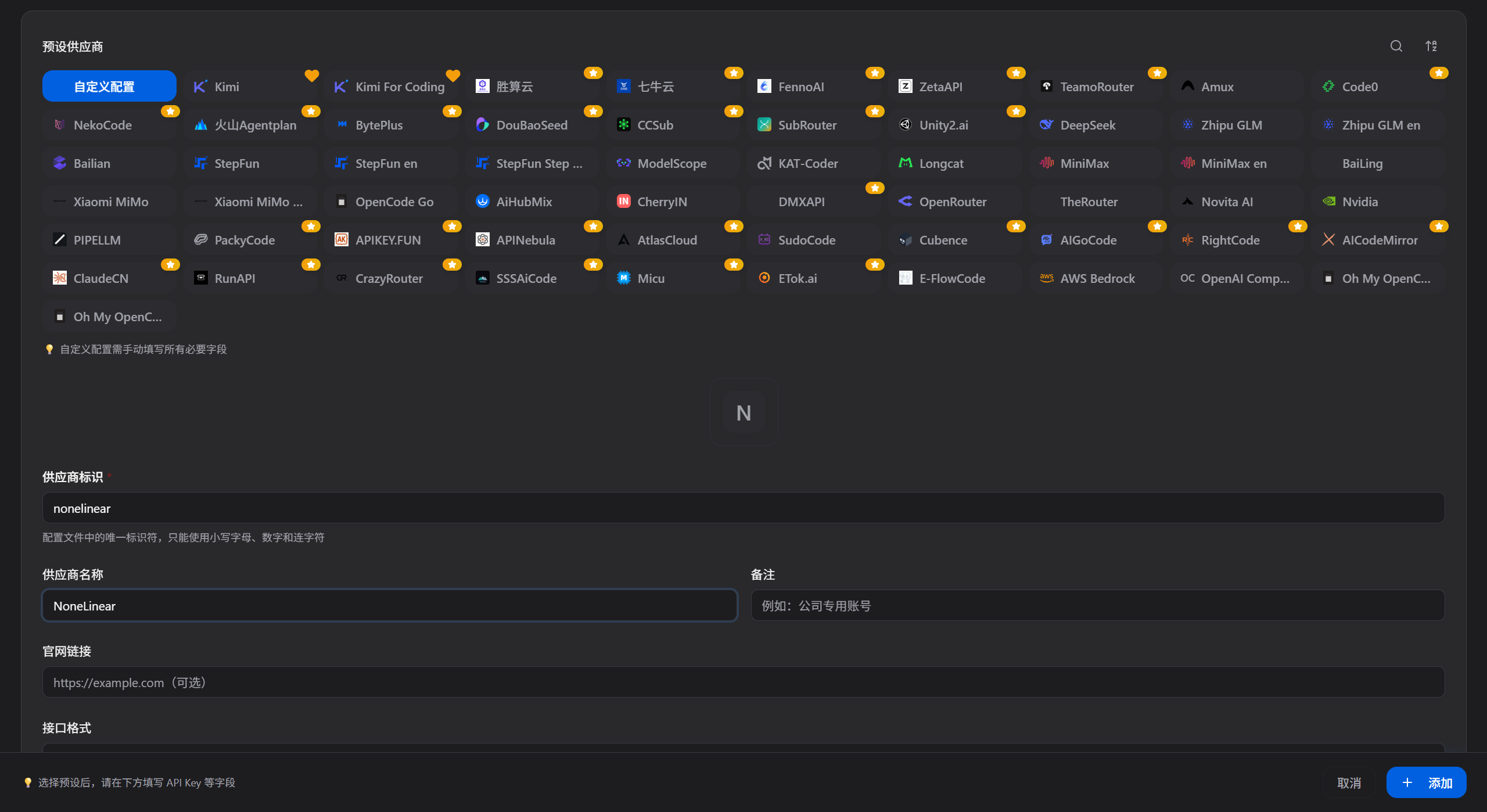
3. 配置 NoneLinear API
继续向下填写接口信息:
在 额外选项 中添加一项:
setCacheKey: true 会让 OpenCode 为该供应商的请求始终设置缓存键,有利于支持提示词缓存的模型复用稳定上下文。CC Switch 会自动把 true 解析为布尔值。
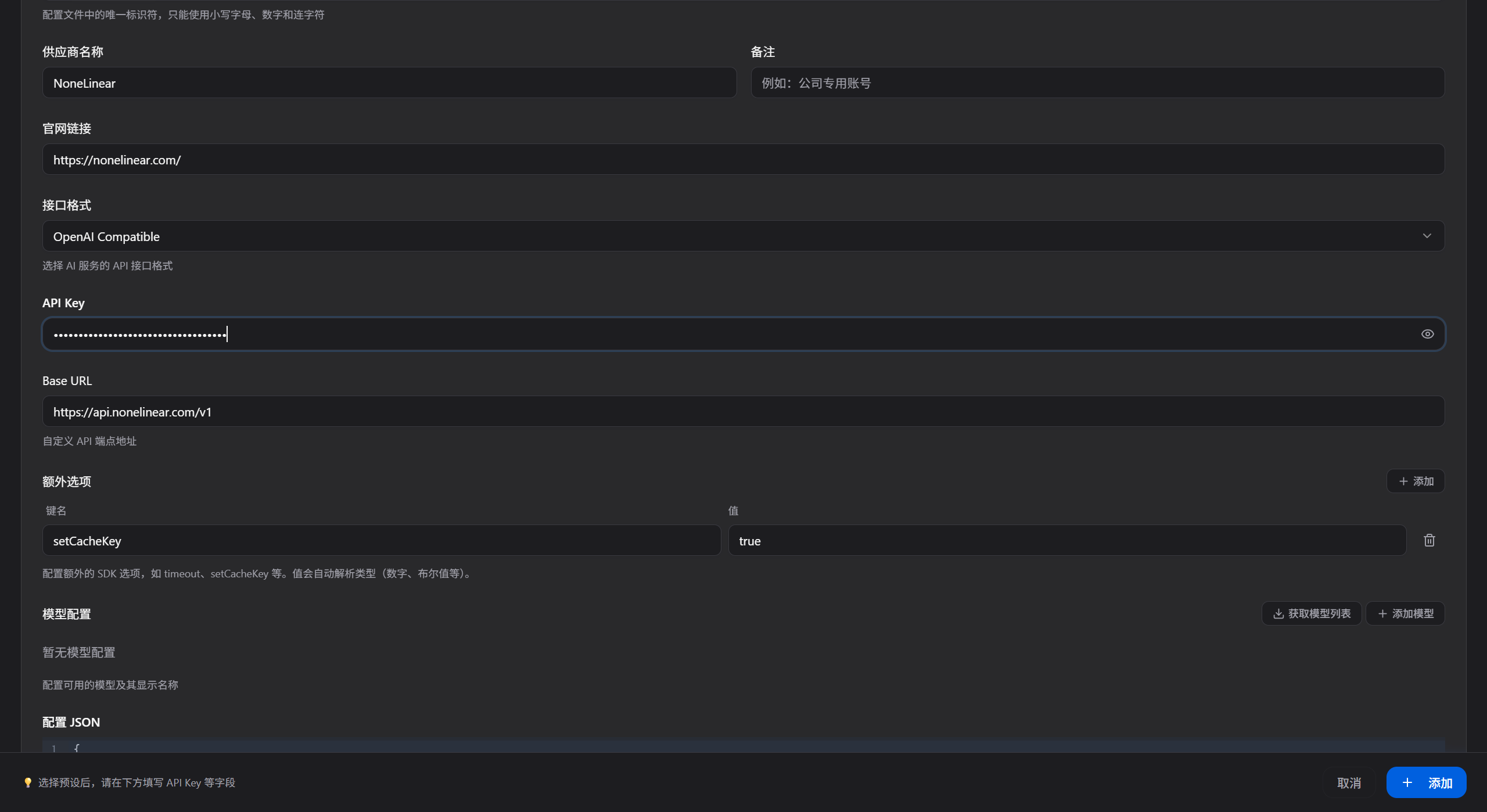
4. 添加模型
填写 API Key 和 Base URL 后,在 模型配置 区域点击 获取模型列表。CC Switch 会调用 NoneLinear 的模型接口,并在下拉列表中显示当前可用模型。 选择需要的模型后,可以按需填写显示名称。模型 ID 必须与 NoneLinear 模型列表 中的名称保持一致,包括大小写、连字符和版本号。 如果没有自动获取到模型,也可以点击 添加模型 手动填写。需要多个模型时,逐行添加即可。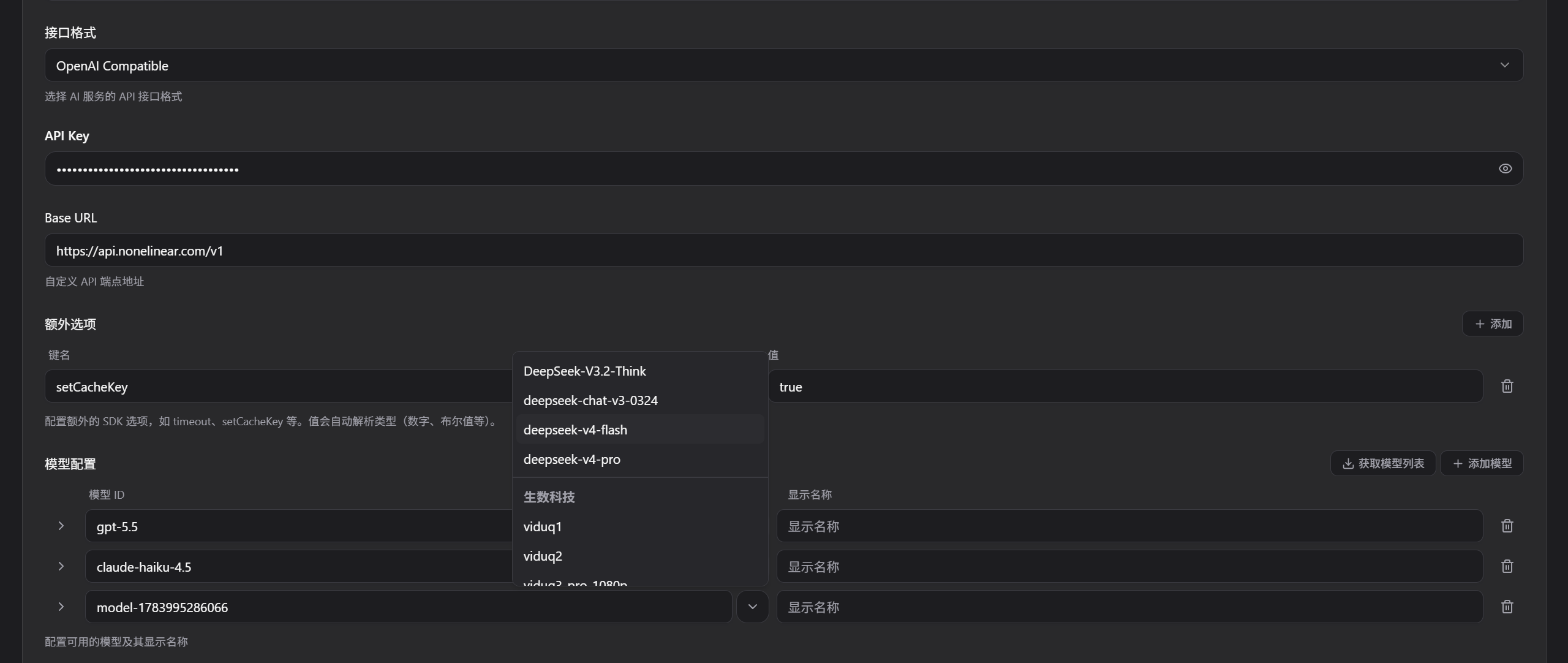 配置完成后,点击右下角 添加;回到供应商列表后,启用刚创建的 NoneLinear 配置。
5. 在 OpenCode 中验证
关闭已运行的 OpenCode 会话,重新打开终端并进入一个空目录或小型项目:nonelinear 供应商下的模型,然后发送一条简单测试消息,例如:
AGENTS.md,用于记录项目结构和开发规范。建议将该文件提交到 Git。
常见问题
获取模型列表失败
确认 API Key 有效,且 Base URL 完整填写为https://api.nonelinear.com.cn/v1。如果仍然失败,可以根据 NoneLinear 模型列表 手动添加模型。
OpenCode 中看不到 NoneLinear 或新模型
确认供应商已经保存并启用,然后完全退出当前 OpenCode 会话并重新运行opencode。在 /models 中查找 nonelinear 供应商。