Codex App / CLI 接入 NoneLinear
Codex App 是 OpenAI 官方桌面版 Codex,Codex CLI 是命令行版 Codex;两者都可以接入 NoneLinear。Codex App 下载安装地址:OpenAI Codex。 Windows 用户可以使用下方的一键配置;需要管理多个供应商时,也可以继续使用 cc-switch。两种方式都会写入 Codex App 与 Codex CLI 共用的配置,请选择其中一种。前置要求
- 已安装并运行过一次 Codex App 或 Codex CLI。
- 已获取 NoneLinear API Key:获取 API Key。
- 使用 cc-switch 时,需要先安装最新版 cc-switch。安装方式可参考 Claude Code 文档中的 CC-Switch 安装与配置。
方式一:Windows 一键配置
在 PowerShell 中运行:deepseek-v4-flashgpt-5.6-lunagpt-5.6-solgpt-5.6-terradeepseek-v4-proglm-5.2
Codex 配置保存在当前 Windows 用户的
~/.codex 目录,API Key 会写入 config.toml 供 Codex 调用。请勿分享该文件。脚本不会打印 API Key,也不会把 API Key 写入 PowerShell 命令历史。方式二:通过 cc-switch 配置
最新版 cc-switch 的 Codex 配置可以同时给 Codex App 和 Codex CLI 使用。本文以 Codex App 的操作界面为主;如果使用 Codex CLI,也按相同步骤配置。1. 进入 cc-switch 的 Codex 配置页
打开 cc-switch,点击顶部的 Codex 图标,进入 Codex 供应商配置页。如果已经添加过 NoneLinear,可以直接点击对应卡片进入编辑;如果还没有添加,点击右上角 + 新增供应商。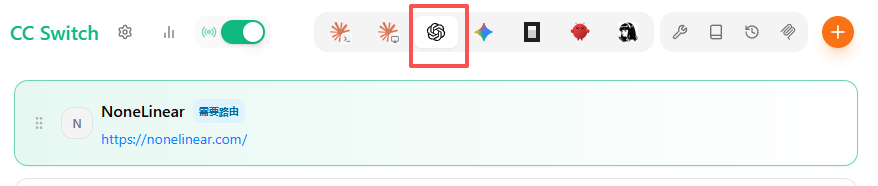
2. 配置 NoneLinear 供应商
在供应商编辑页填写以下信息: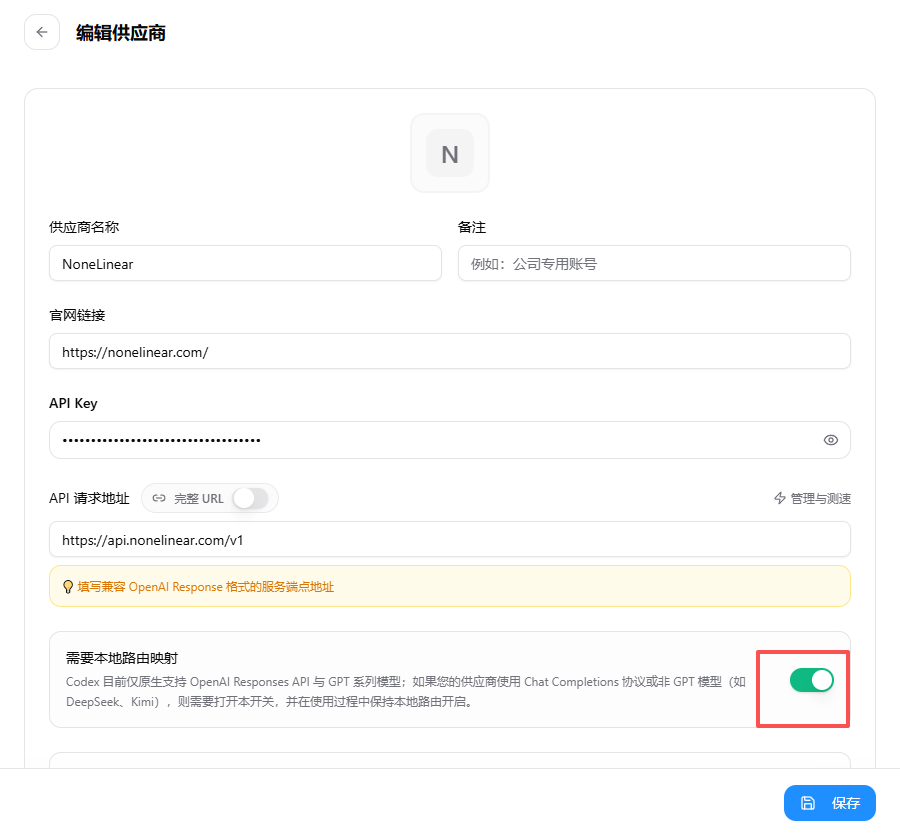
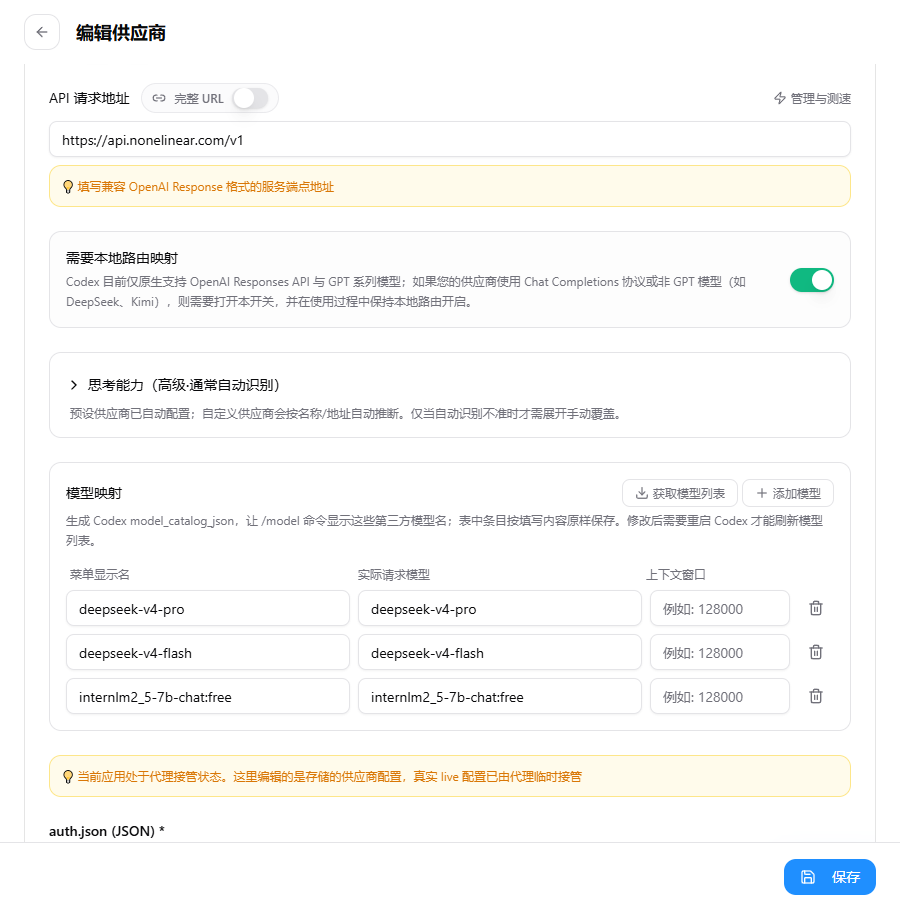
3. 添加模型映射
在 模型映射 中添加要在 Codex App / CLI 里使用的模型:
如果要配置多个模型,可以逐行添加。模型 ID 必须和 NoneLinear 模型列表 中的名称保持一致。
 新版 cc-switch 也可以在 Codex 配置页点击 获取模型列表,直接读取 NoneLinear 可用模型,并在模型映射下拉框中选择模型:
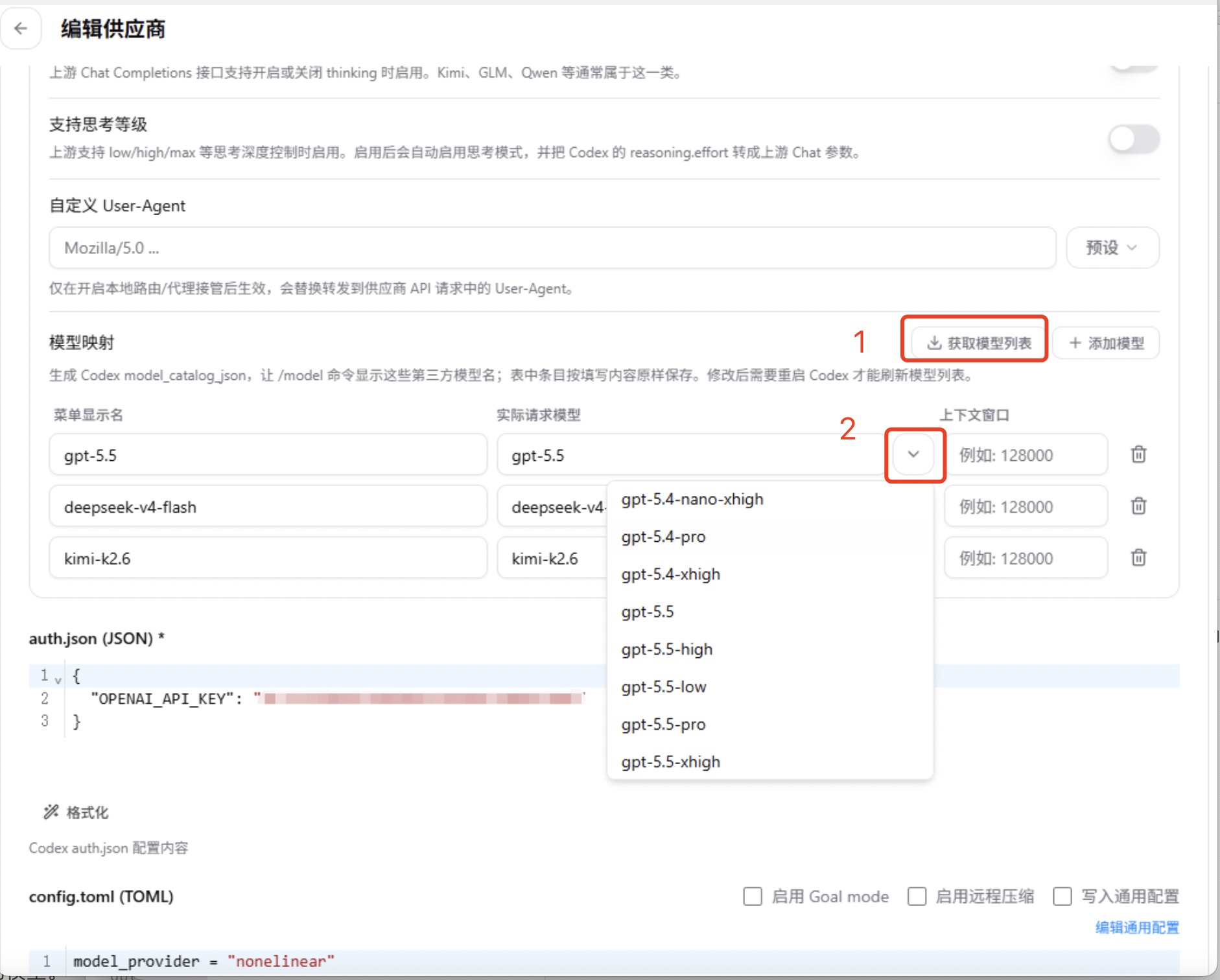 配置完成后点击 保存 并启用该配置。
4. Token 消耗注意事项
Codex App / CLI 是编程 Agent,不是普通聊天窗口。账单 token 按完整请求计算,包含系统提示词、工具定义、会话状态、历史上下文,以及 Agent 自动读取的目录、文件片段、命令结果等内容。 因此,即使只是打招呼或问一句简单问题,在大型项目、长会话或已读取大量文件的会话中,也可能产生明显高于普通聊天的输入 token。 初次测试建议在空目录或小目录中进行,使用“请只回复 OK”这类简单问题;不要一开始就在大型代码仓库里测试。连通性测试建议优先使用deepseek-v4-flash 等性价比更高的模型。
5. 在 Codex App / CLI 中验证
重新打开 Codex App,新建对话或进入项目目录,发送一条简单测试消息,例如: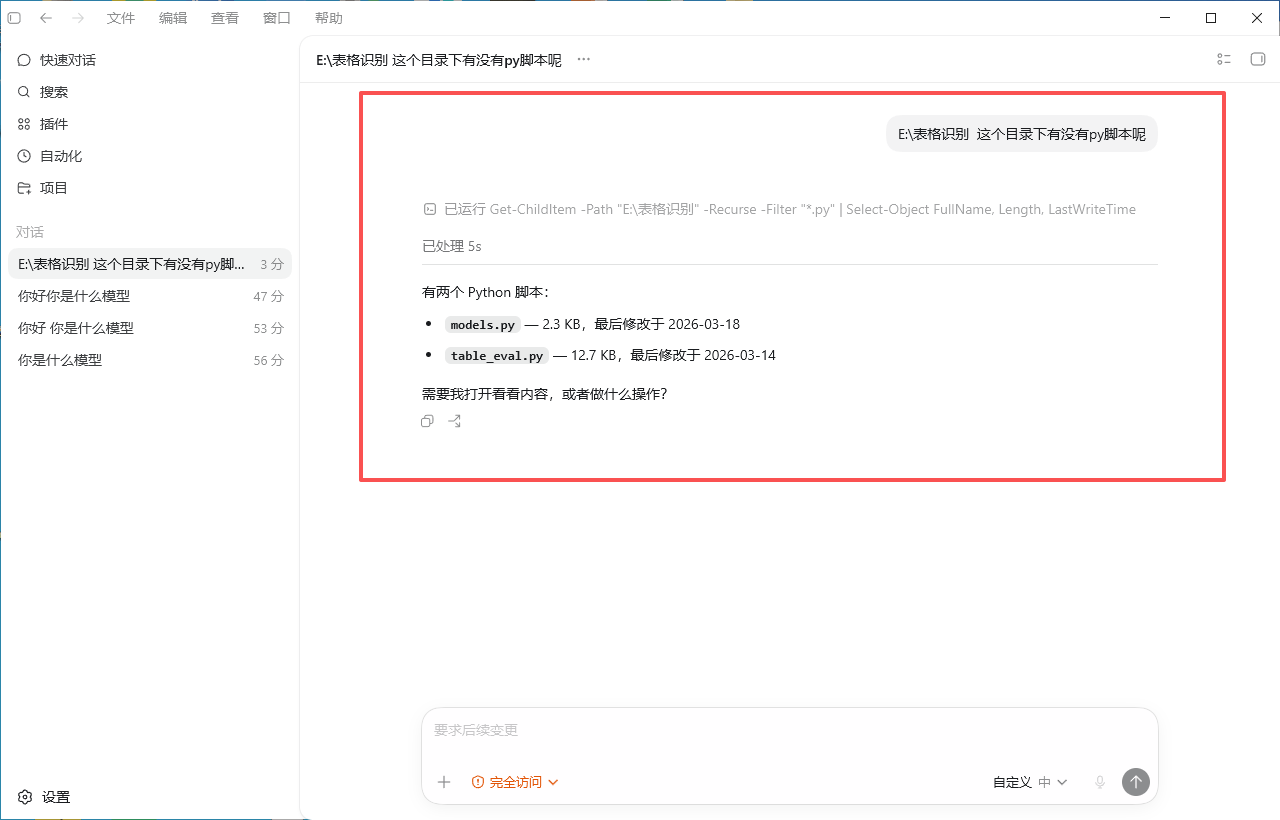 如果使用 Codex CLI,重新打开终端后进入项目目录运行:
6. 常见现象排查说明
本节是针对 Codex App / CLI 使用 cc-switch 时常见现象的排查说明,和上面的基础配置、验证流程区分开。下面截图里的
gpt-5.5、deepseek-v4-flash、kimi-k2.6 是示例配置模型名,用来说明现象和判断方法,不表示只有这些模型组合才会出现类似情况。6.1 为什么 API 明细里会出现未配置的 gpt-5.4-mini
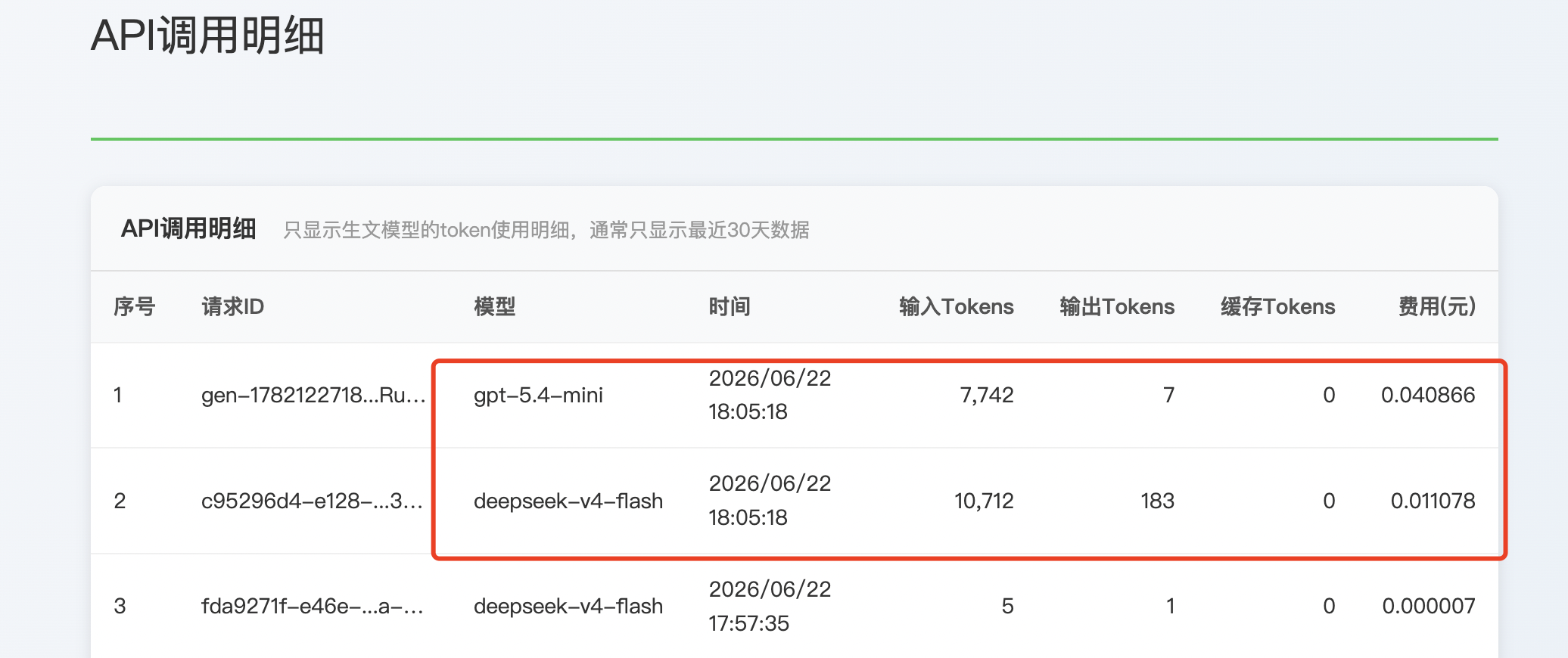
这个现象只在 Codex App 出现。 原因是:gpt-5.4-mini 是 OpenAI 官方写死在 Codex App 底层的后台辅助模型。Codex App 在读取项目文件、检索代码、整理上下文时,会自动发起 gpt-5.4-mini 请求;这些请求不是由 cc-switch 模型列表决定的,也不受 Codex App 界面当前模型选项影响。
NoneLinear 会正常接收并处理 Codex App 发出的 gpt-5.4-mini 请求,所以你会在 API 明细里看到它的使用记录。
下面截图只是一个具体案例:最终回答使用的是 cc-switch 中配置的模型,gpt-5.4-mini 是 Codex App 自动发起的后台辅助调用。
6.2 为什么 Codex CLI 能显示自定义模型,Codex App 只显示内置选项
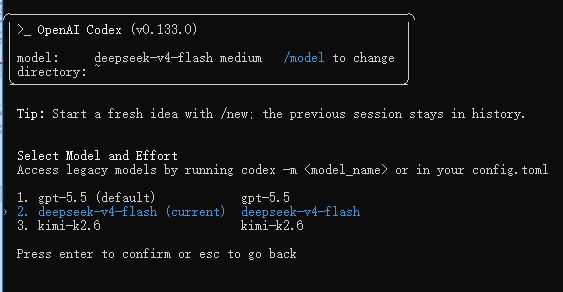
同样的 cc-switch 配置下,Codex CLI 可以显示你在 cc-switch 中配置的自定义模型。下面截图里的gpt-5.5、deepseek-v4-flash、kimi-k2.6 只是示例:
 但 Codex 桌面应用的图形界面中,模型选择器目前不具备动态读取和渲染自定义第三方模型列表的能力。它的下拉菜单在前端是官方硬编码的,只拉取和显示官方 GPT-5.5 系列,以及“极低、低、中、高、超高、最高”等推理额度选项:
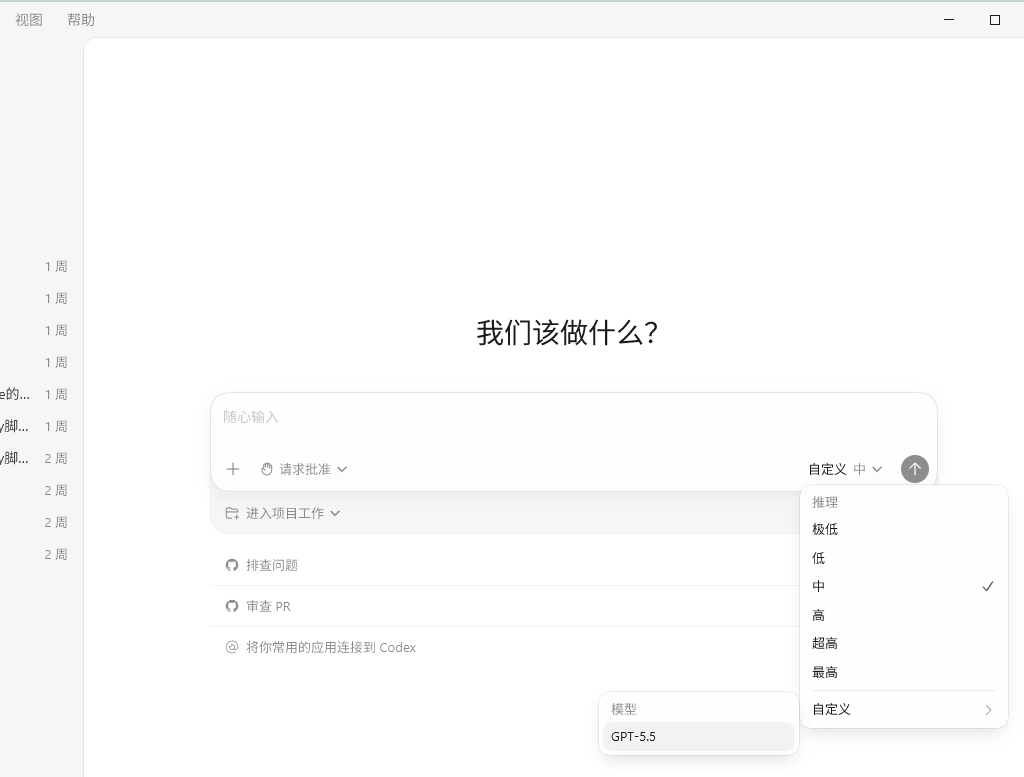 即使 Codex App 界面上只能看到 GPT-5.5 相关选项,也不代表 cc-switch 配置没有生效。实际请求会使用 cc-switch 中已启用的大模型配置,一般是模型列表中的第一个模型。
同一台电脑上如果同时安装了 Codex CLI 和 Codex App,Codex CLI 切换模型后,再重新打开 Codex App 的新对话窗口,Codex App 会使用和 CLI 当前相同的大模型;如果 Codex App 继续在旧对话窗口里交互,则仍然使用旧窗口原来的模型。
即使 Codex App 界面上只能看到 GPT-5.5 相关选项,也不代表 cc-switch 配置没有生效。实际请求会使用 cc-switch 中已启用的大模型配置,一般是模型列表中的第一个模型。
同一台电脑上如果同时安装了 Codex CLI 和 Codex App,Codex CLI 切换模型后,再重新打开 Codex App 的新对话窗口,Codex App 会使用和 CLI 当前相同的大模型;如果 Codex App 继续在旧对话窗口里交互,则仍然使用旧窗口原来的模型。