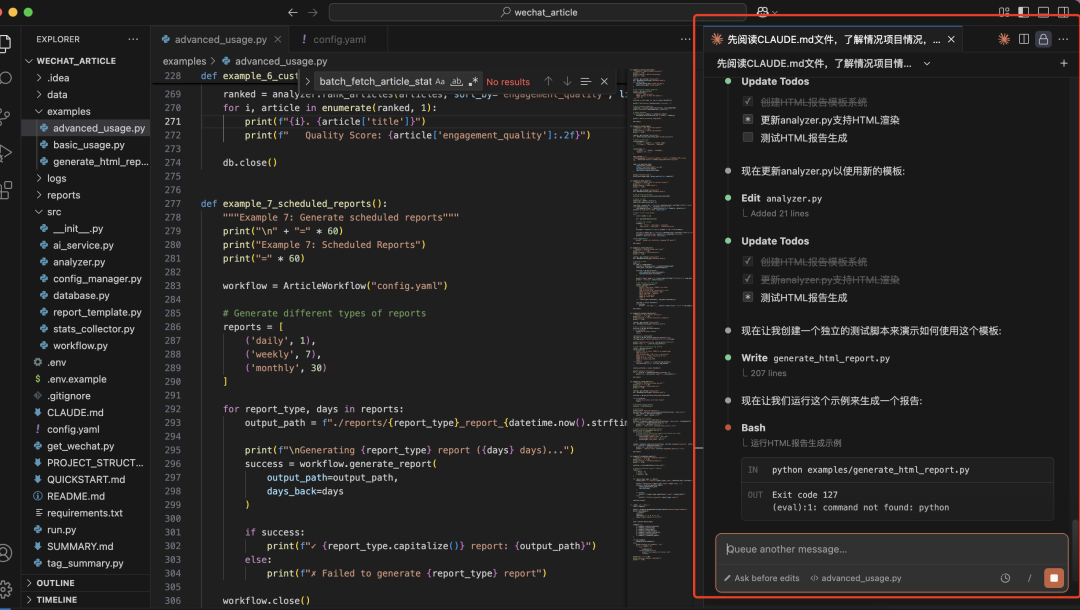
接入 Claude Code
Claude Code 是 Anthropic 推出的 AI 编程 CLI 工具。1. 安装步骤
前提条件:- Linux 一键安装方式无需提前安装 Node.js。
- 使用 npm 手动安装 Claude Code 时,系统需要安装 Node.js 18 或更高版本。
- Windows 用户建议使用 PowerShell 运行一键配置脚本。
2. 配置工具
Claude Code 推荐优先使用 Anthropic 格式接入 NoneLinear。该方式直接使用 Claude Code 原生支持的ANTHROPIC_ 配置项,不需要额外安装路由工具。
如果你需要多个供应商、多模型路由,或者希望通过 OpenAI Compatible 接口统一管理,也可以使用 ClaudeCodeRouter。
2.1. Anthropic 格式(推荐)
需要配置以下信息:- ANTHROPIC_BASE_URL:
https://api.nonelinear.com.cn/anthropic - ANTHROPIC_AUTH_TOKEN:从 NoneLinear 官网 获取 API Key
- ANTHROPIC_MODEL:按需选择模型,可在 模型列表 查看可用模型
gpt-5.5、claude-opus-4.8、deepseek-v4-pro 都是示例模型 ID。实际使用时可以直接复制这些示例;如果需要换成其他模型,请先到 模型列表 查询对应模型 ID,并保持大小写、连字符和版本号一致。
2.1.1. Linux 一键安装与配置(推荐)
Linux 用户可以使用 NoneLinear 一键配置脚本。脚本会自动安装 Claude Code 官方客户端、写入 NoneLinear API 配置,并在配置完成后自动启动 Claude Code。 使用这种方式无需提前安装 Node.js 或 npm。运行过程中只需输入一次 NoneLinear API Key,不需要手动编辑配置文件。 请先进入需要使用 Claude Code 的项目目录,然后执行:- 根据 Linux 系统架构下载并校验 Claude Code 官方客户端。
- 将 Claude Code 安装到当前用户目录。
- 提示输入 NoneLinear API Key。
- 自动写入 NoneLinear API 地址和模型配置。
- 配置完成后自动启动 Claude Code。
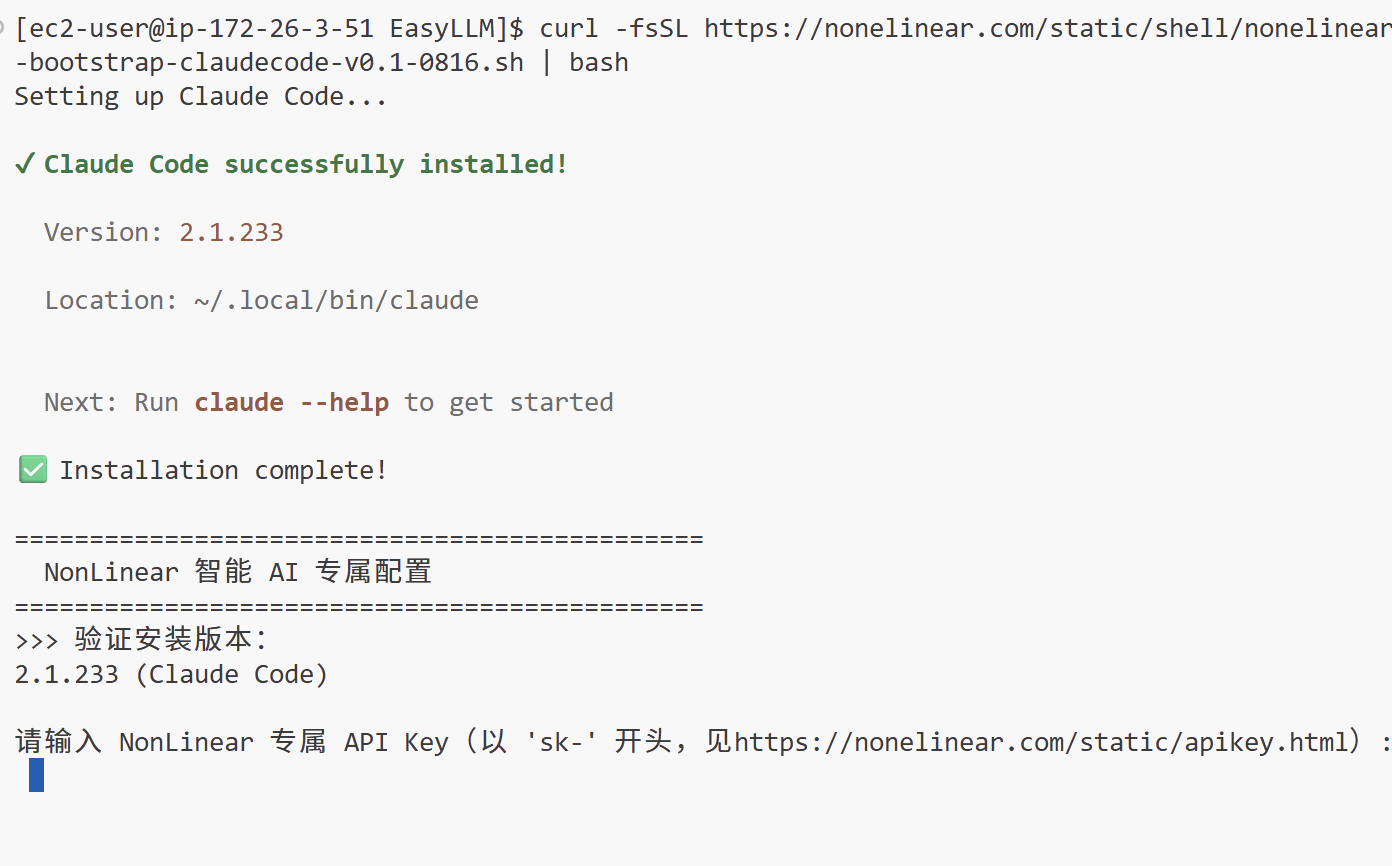 脚本当前写入的默认模型配置如下:
API 地址会自动配置为:
claude 命令。
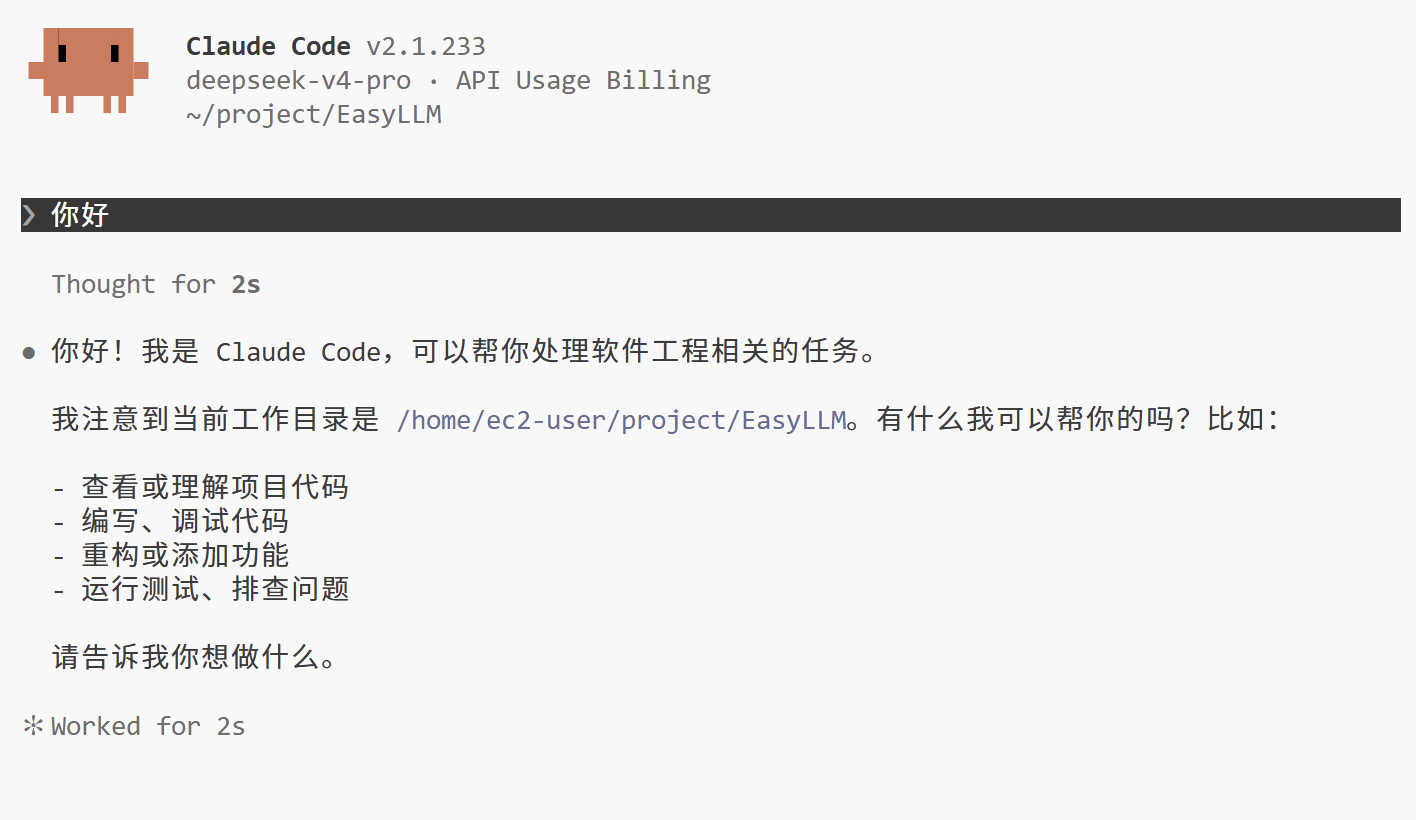
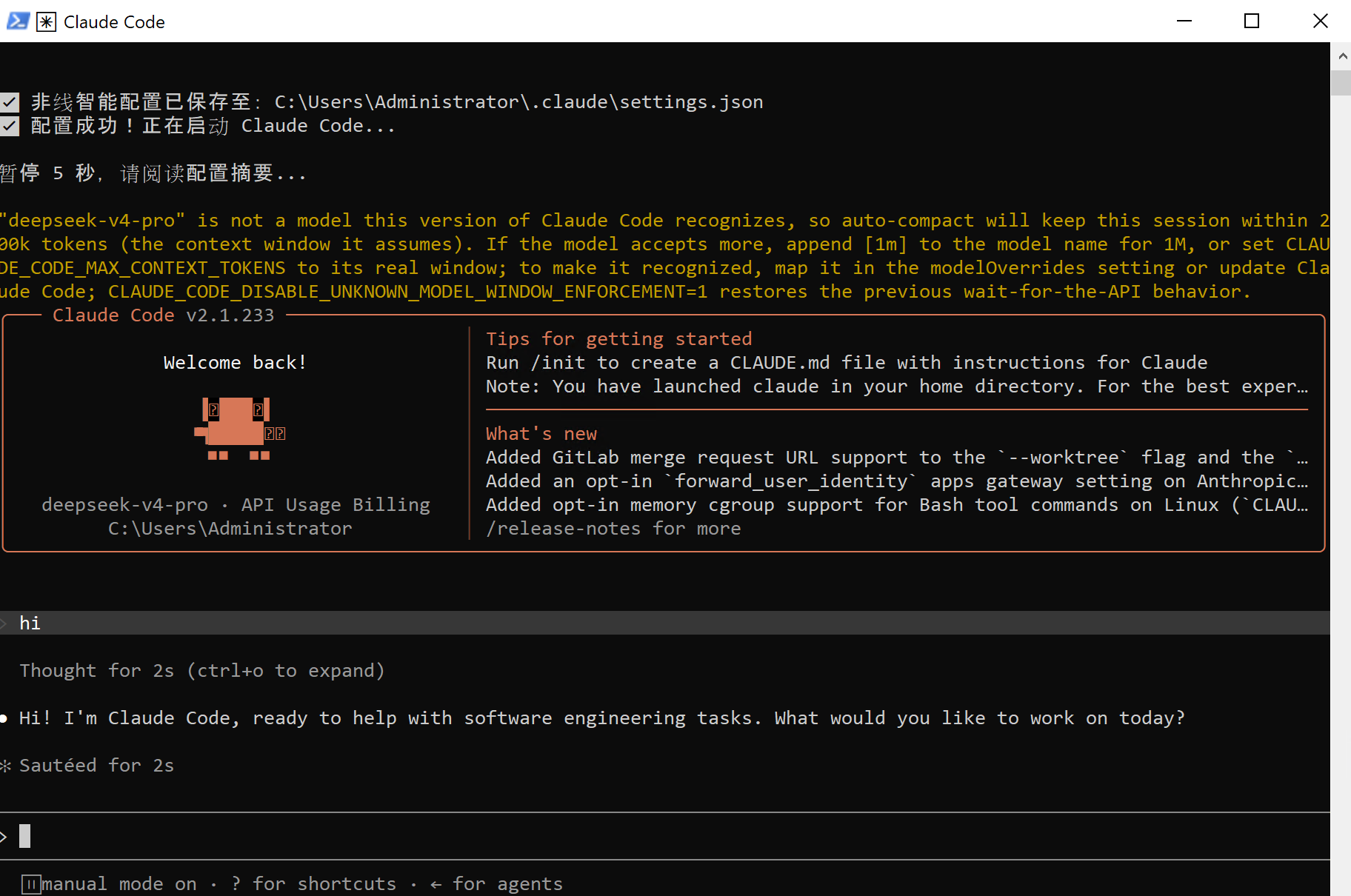
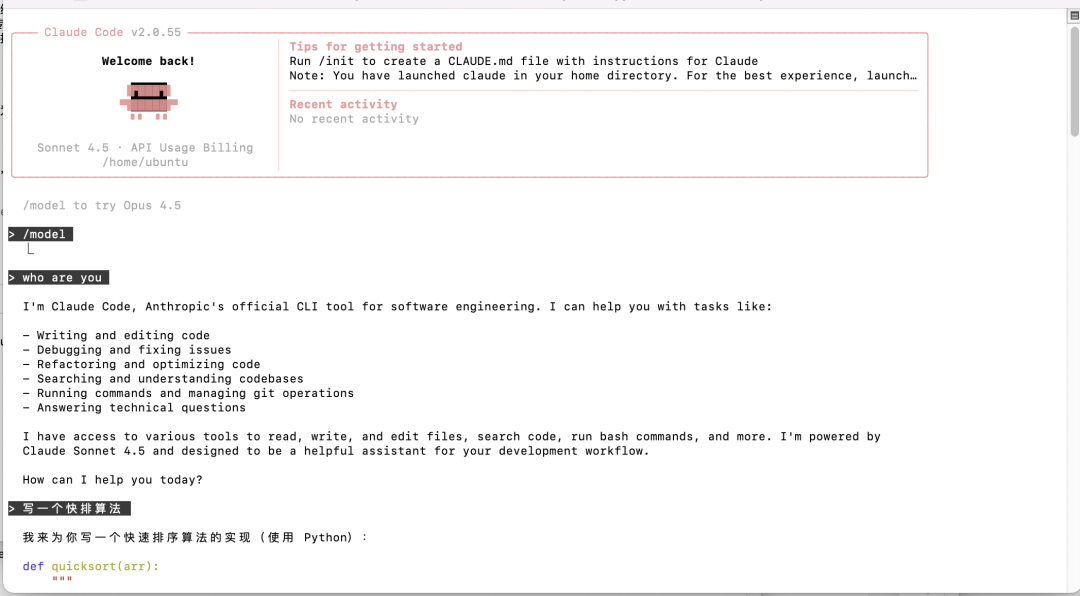
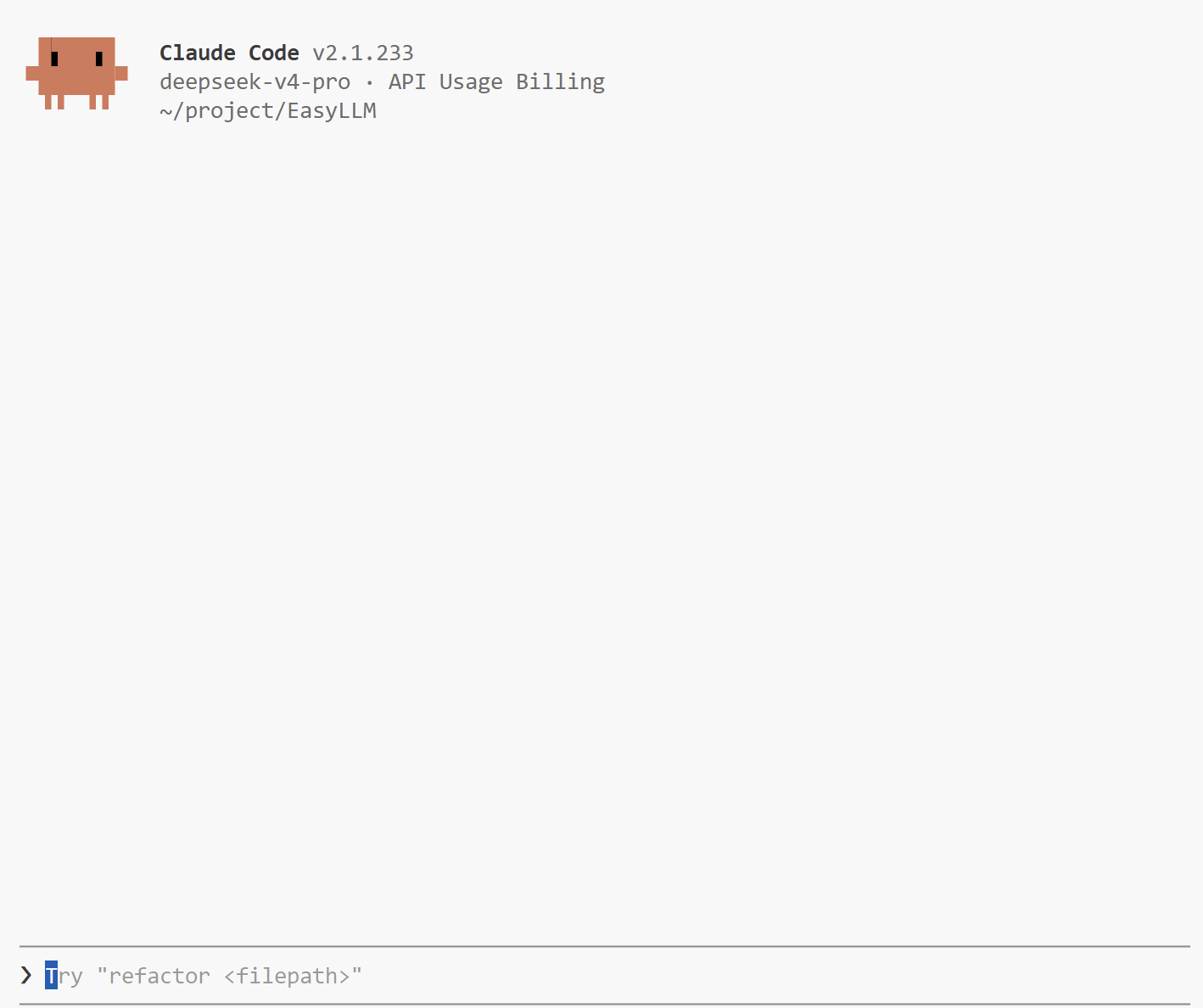 进入 Claude Code 后即可直接输入问题,验证 NoneLinear API 是否调用成功。
2.1.2. macOS & Linux 手动配置
在终端执行以下命令进入 Claude Code 配置文件:你的 NoneLinear API Key 替换为实际 API Key。
claude 命令,即可开始使用。下面的 your_project 需要替换为你的项目路径。
2.1.3. Windows
Windows 用户可以使用一键安装与配置脚本,也可以通过 npm 安装后手动使用setx。一键安装方式无需提前安装 Node.js 或 npm,两种配置方式请选择其中一种。
一键安装与配置(推荐)
在 64 位 Windows 系统中打开 PowerShell,进入需要使用 Claude Code 的项目目录,然后运行: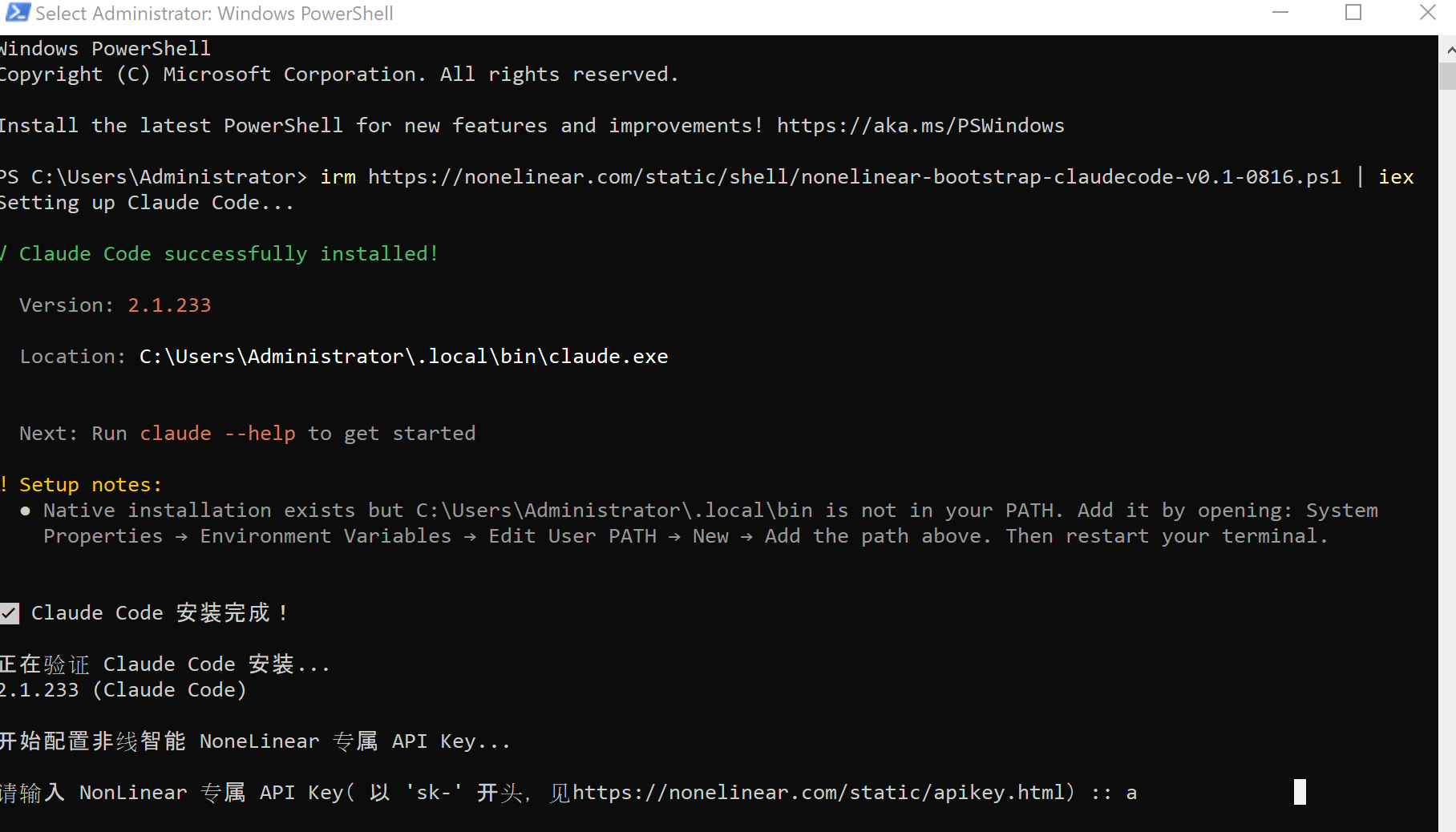 脚本当前写入的默认模型配置如下:
API 地址会自动配置为:
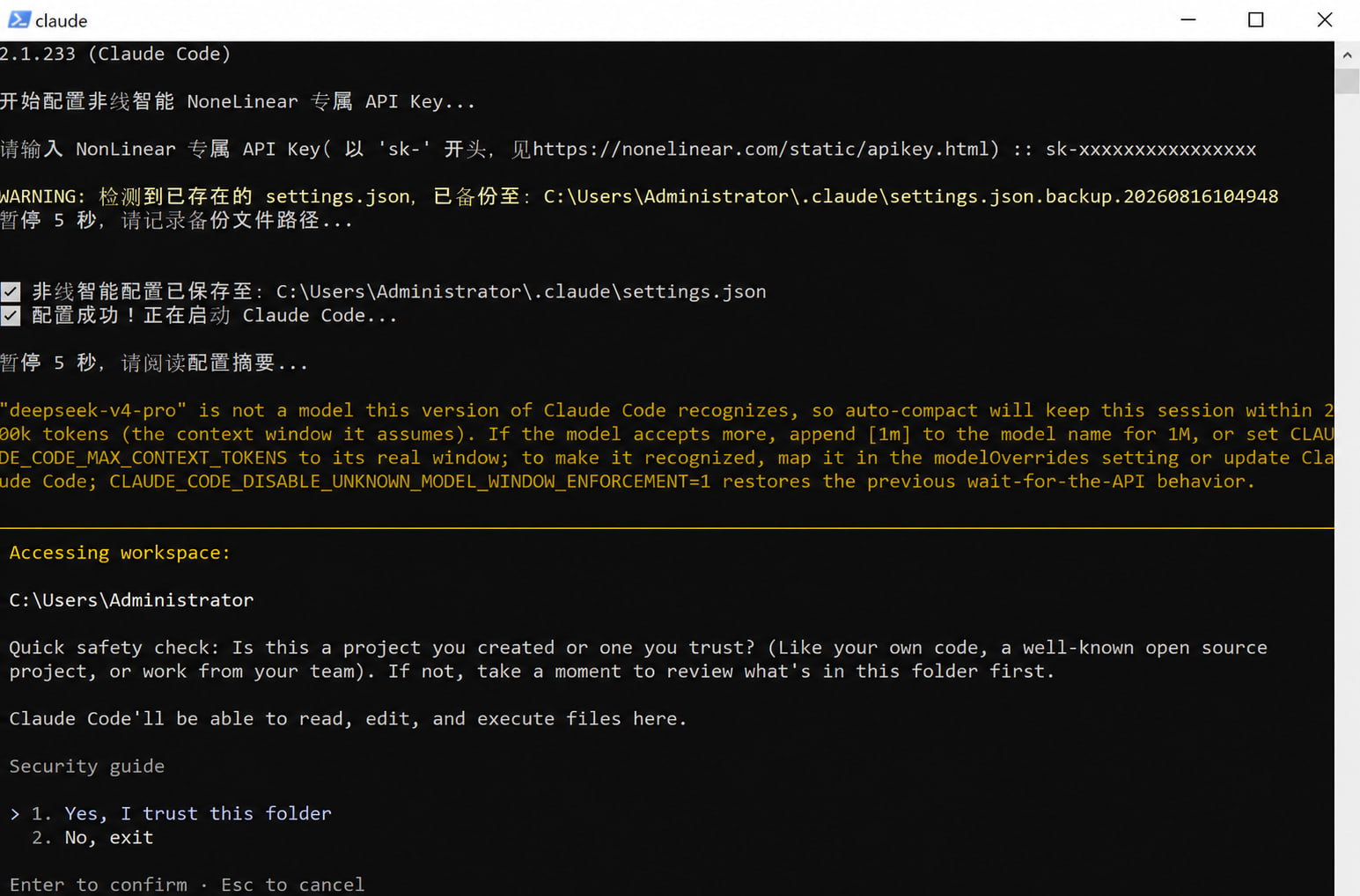 进入 Claude Code 后即可直接输入问题,验证 NoneLinear API 是否调用成功。
使用 setx 手动配置
在 Windows 系统下长期开发,也可以直接使用setx。setx 更改后,必须关闭当前窗口,重新打开一个新的 CMD 窗口,新的值才会生效。
- API Key 获取地址:https://nonelinear.com.cn/static/apikey.html
- 可用模型列表:https://nonelinear.com.cn/static/models.html
setx 写入配置,请将下方的 你的 NoneLinear API Key 替换为实际 API Key。写入 ANTHROPIC_AUTH_TOKEN 时,需要用英文双引号包裹,避免 API Key 中的特殊字符被 CMD 解析或截断。模型 ID 同样建议用英文双引号包裹。
下面的 gpt-5.5、claude-opus-4.8、deepseek-v4-pro 是示例模型 ID,实际使用时可以直接复制这些示例。如果需要更换其他模型,请先到 模型列表 查询对应模型 ID。
claude 命令,即可开始使用。下面的 your_project 需要替换为你的项目路径。
配置多个模型后切换模型
如果你按上面的方式同时配置了ANTHROPIC_MODEL、ANTHROPIC_DEFAULT_SONNET_MODEL、ANTHROPIC_DEFAULT_OPUS_MODEL、ANTHROPIC_DEFAULT_HAIKU_MODEL,进入 Claude Code 后可以直接在对话框输入:
 以上图为例:
Default使用当前默认模型,即ANTHROPIC_MODEL/ANTHROPIC_DEFAULT_SONNET_MODEL对应的模型。claude-opus-4.8来自ANTHROPIC_DEFAULT_OPUS_MODEL。gpt-5.5来自ANTHROPIC_DEFAULT_SONNET_MODEL。deepseek-v4-pro来自ANTHROPIC_DEFAULT_HAIKU_MODEL。
~/.claude/settings.json 或系统环境变量中的模型配置,需要退出当前 Claude Code 会话并重新执行 claude,新的模型列表才会生效。
2.1.3. CC-Switch 安装与配置(可选,图形化多供应商管理)
如果你需要在多个 API 供应商之间快速切换,或者希望以图形界面管理多个 API Key,推荐使用 CC-Switch 工具。CC-Switch 是一款跨平台桌面应用,本质是”配置切换器”——它会把你选中的供应商信息写入~/.claude/settings.json,免去手动编辑配置文件的麻烦。
2.1.3.1. 下载与安装
CC-Switch 开源项目地址:https://github.com/farion1231/cc-switch ,从 Releases 页面 里,找到 “Assets” (资产/附件) 列表,下载对应平台的安装包。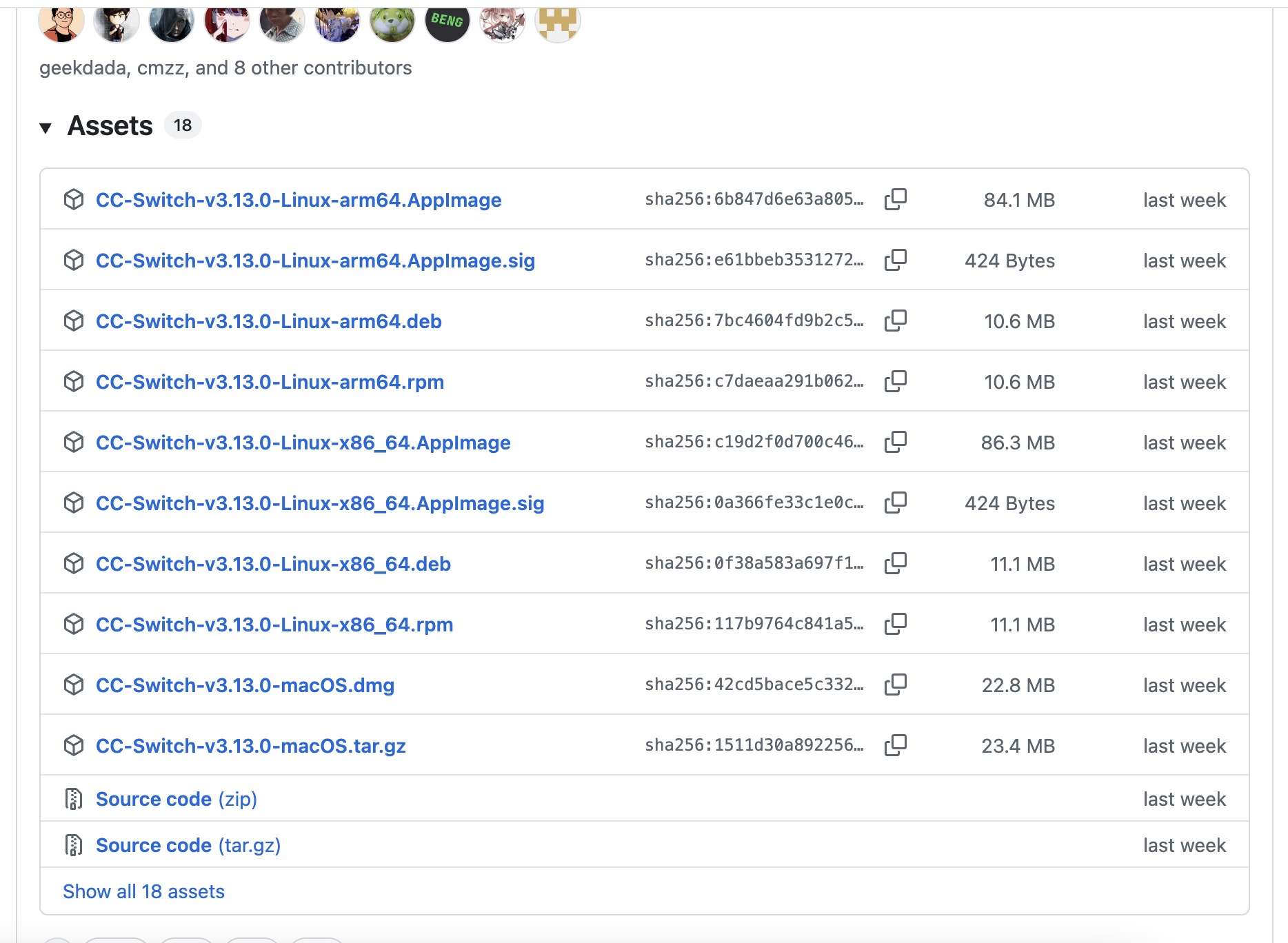 (1) macOS
推荐使用 Homebrew 一行安装:
(1) macOS
推荐使用 Homebrew 一行安装:
.dmg 文件(区分 Apple Silicon 和 Intel 芯片),双击安装后拖入”应用程序”文件夹。首次启动若提示”未识别的开发者”,请进入 系统设置 → 隐私与安全性,在底部点击”仍要打开”。
(2) Windows
从 Releases 页面下载 CC-Switch-vX.X.X-Windows.msi(推荐,支持自动更新)或便携版 zip,双击 msi 文件按引导安装即可。
(3) Linux
Releases 页面提供 .deb、.rpm、.AppImage、.flatpak 四种分发格式,按你的发行版选择。Arch 用户可直接执行:
2.1.3.2. 添加 NoneLinear 供应商
以 Windows 系统为例,启动 CC-Switch 后,按以下步骤添加 NoneLinear 配置: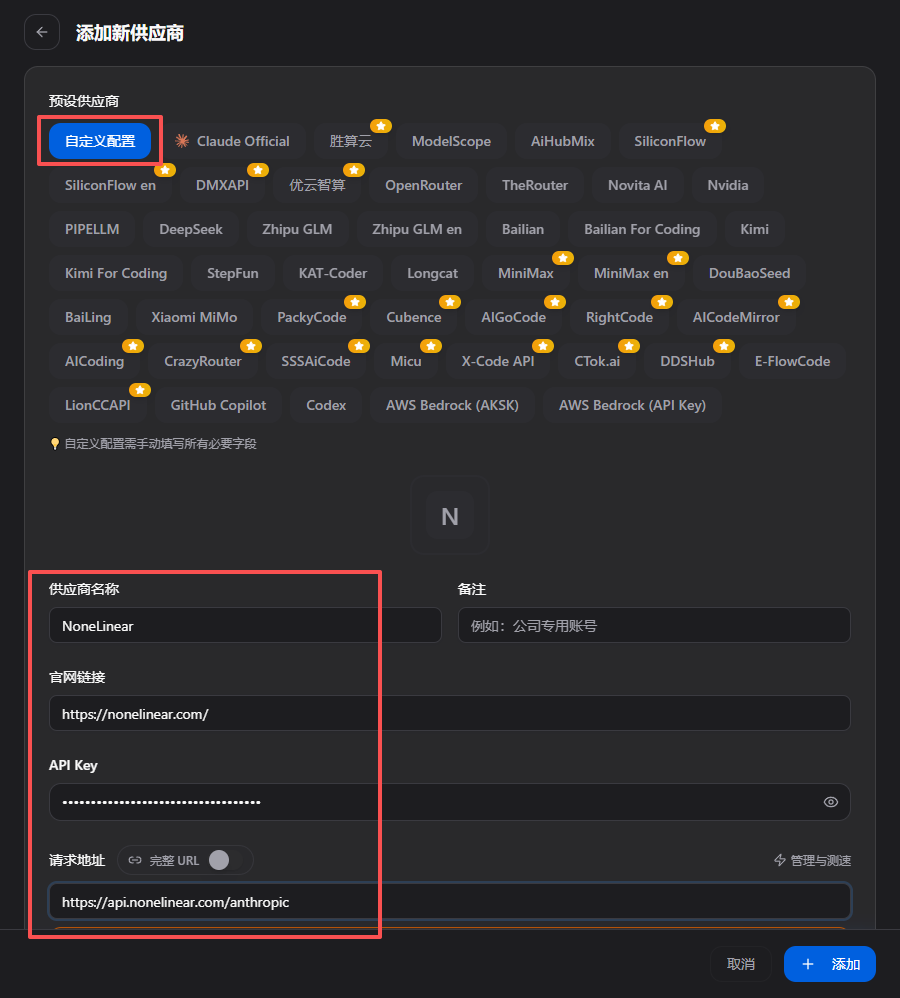 Step 1. 右上角
 + 按钮,选择”Claude”类型,再选择”自定义配置”(NoneLinear 暂未收录为内置预设)。
Step 2. 在”添加新供应商”页面填写基础信息:
填写完成后,点击右下角”+ 添加”按钮。
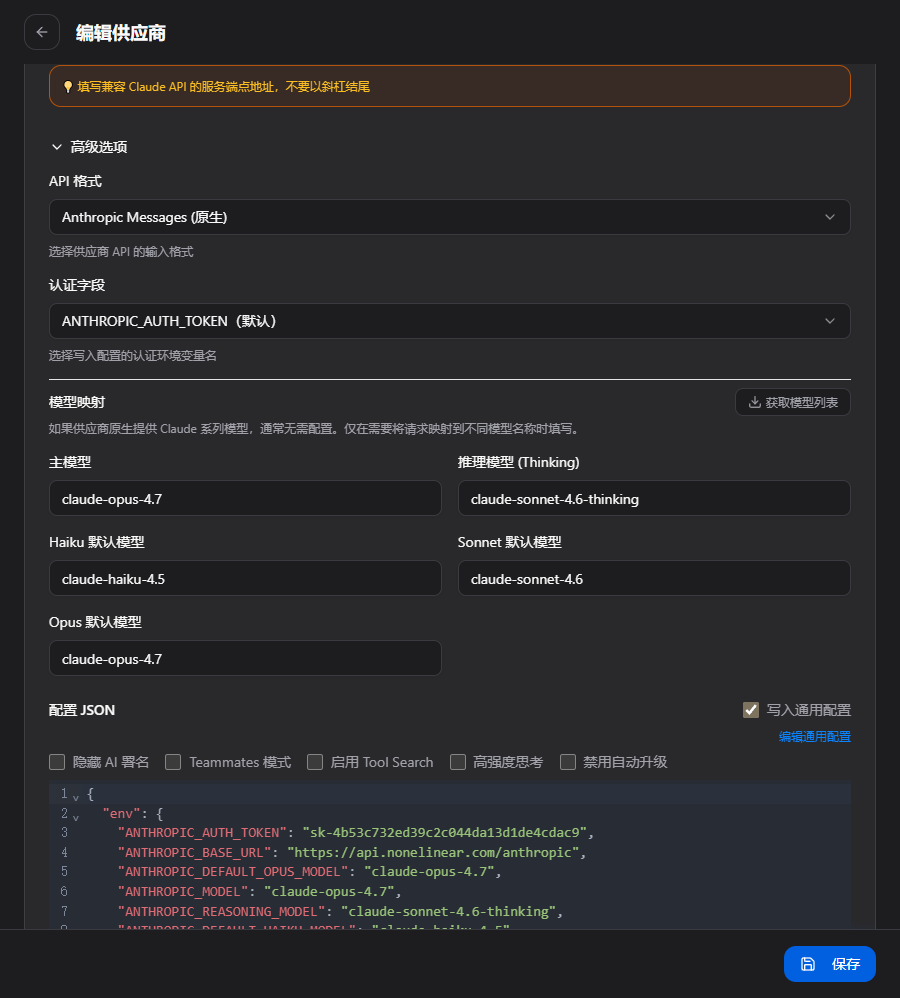 Step 3. 进入”编辑供应商”页面,展开 高级选项,按以下方式配置:
模型映射部分,按需填入 模型列表 中的模型 ID。新版 CC-Switch 的 Claude 配置里,主要是配置
Sonnet、Opus、Haiku 三个槽位;每个槽位通常包含一个显示名称和一个实际请求模型。下表仅为示例,如果需要换成其他模型,请以模型列表中的实际模型 ID 为准。
新版 CC-Switch 也可以在配置页点击 获取模型列表,直接读取 NoneLinear 可用模型,并在模型映射下拉框中选择模型:
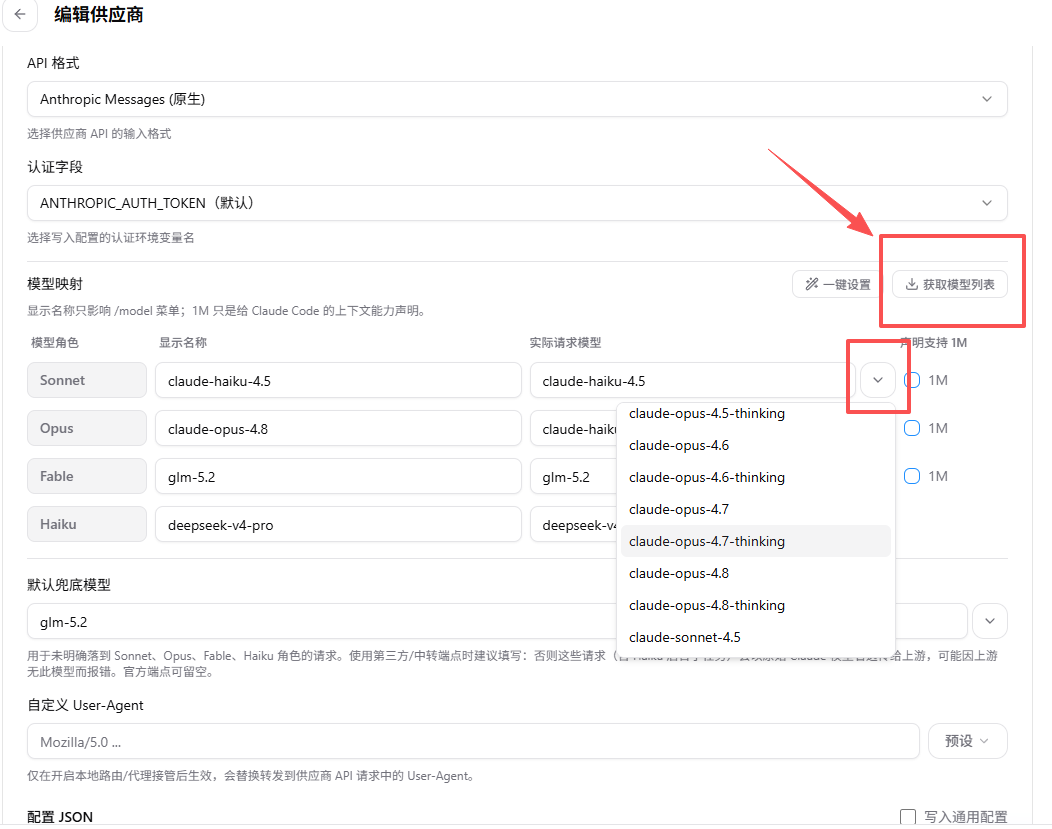
默认兜底模型 只在 Claude Code 请求没有明确落到 Sonnet、Opus 或 Haiku 角色时使用,通常可以留空,也可以按实际需要填入一个兜底模型。
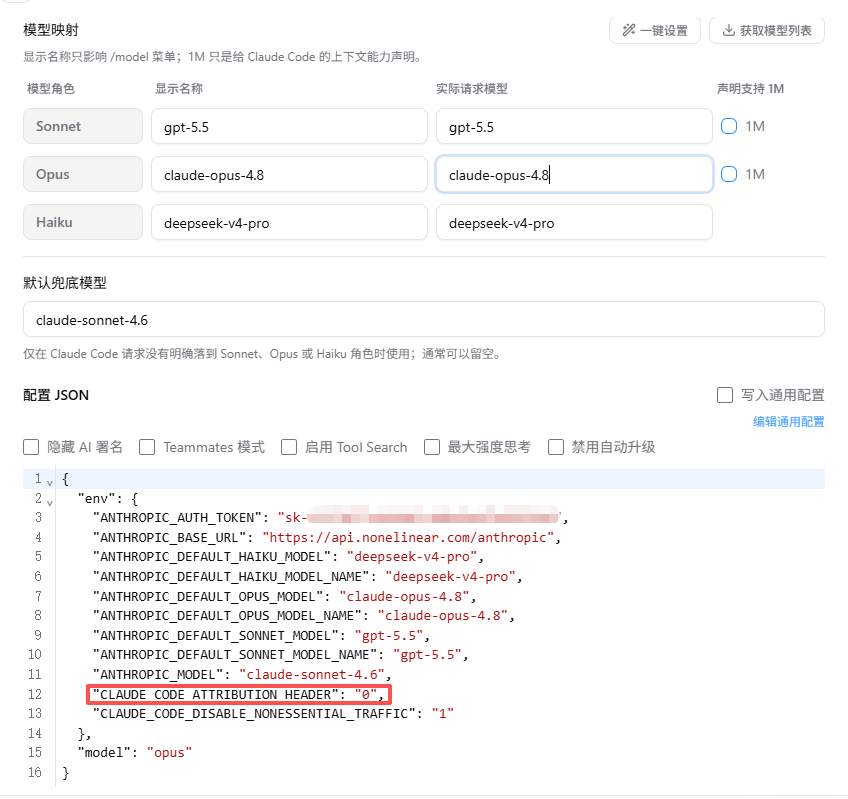
填好后勾选右上角”写入通用配置”,然后点击右下角”保存”按钮。CC-Switch 会自动将配置写入 ~/.claude/settings.json 的 env 字段。
如果使用的是新版 Claude Code,建议同时在 CC-Switch 的 JSON 配置模块里写入下面的环境变量,用于关闭动态 attribution header,减少它对缓存复用的影响:
 Step 4. 在供应商列表中点击 NoneLinear 条目右侧的”启用”按钮。
Step 5. 重新打开终端后运行
Step 4. 在供应商列表中点击 NoneLinear 条目右侧的”启用”按钮。
Step 5. 重新打开终端后运行 claude 命令,即可开始使用。
2.1.3.3. 切换供应商
后续需要切换时,有两种方式:- 方式一:打开 CC-Switch 主界面,点击目标供应商的”启用”按钮。
- 方式二:在系统托盘(macOS 菜单栏 / Windows 任务栏右下角)右键点击 CC-Switch 图标,从快捷菜单中直接选中目标供应商。
claude 命令(退出当前会话并在新终端重新执行 claude),新配置才会生效。
2.2. ClaudeCodeRouter / OpenAI Compatible 格式(可选)
ClaudeCodeRouter 适合需要在 Claude Code 中接入 OpenAI Compatible 接口。 先安装 ClaudeCodeRouter:config.json。
2.2.1. UI 配置界面
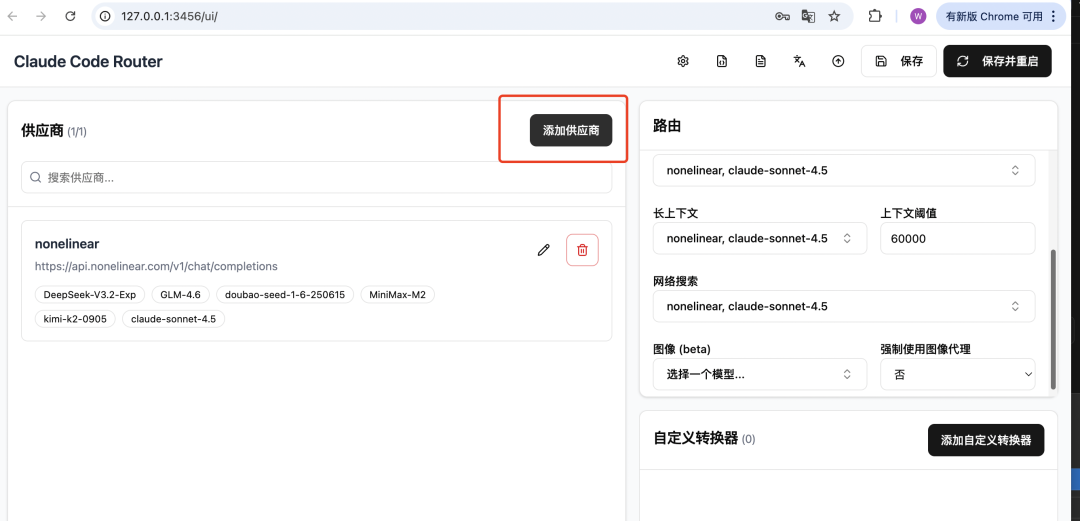
启动配置界面:- 在配置界面中,点击”添加供应商”。
- 填写以下信息:
- 供应商:填写
nonelinear - API 完整地址:填写
https://api.nonelinear.com.cn/v1/chat/completions - API 密钥:可以在 NoneLinear 官网 登录 GitHub 账号获取。
- 模型:可以在 模型列表 找到想要的模型,填入,然后点击“保存”。
- 供应商:填写
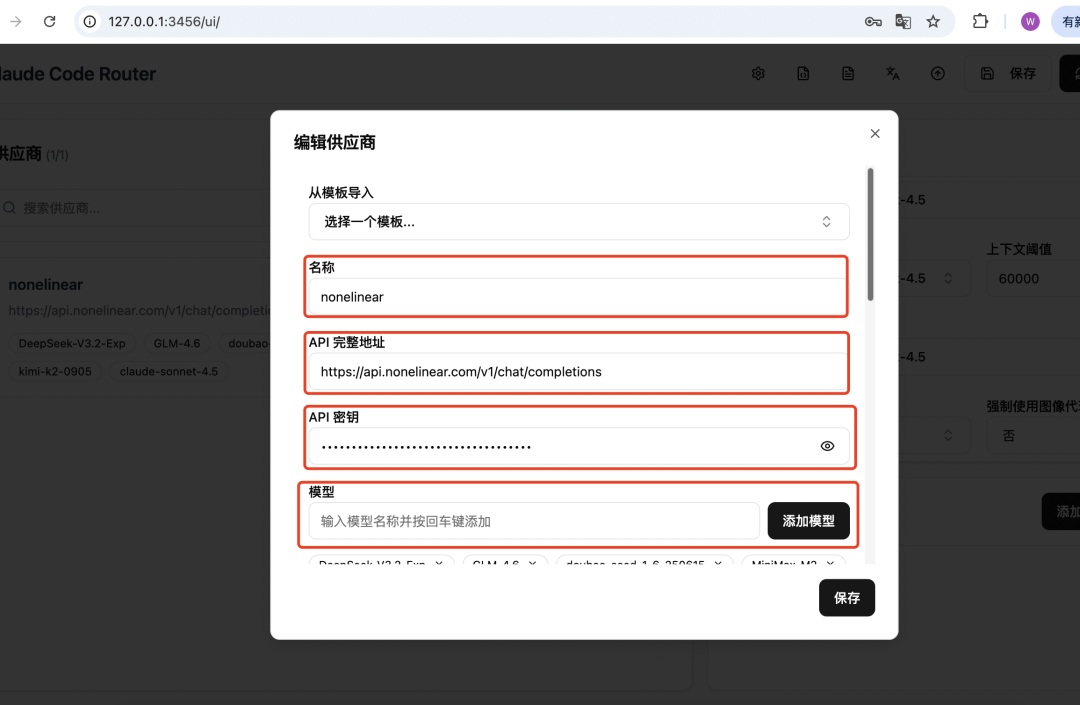 上述配置保存后,在页面右侧配置路由信息。
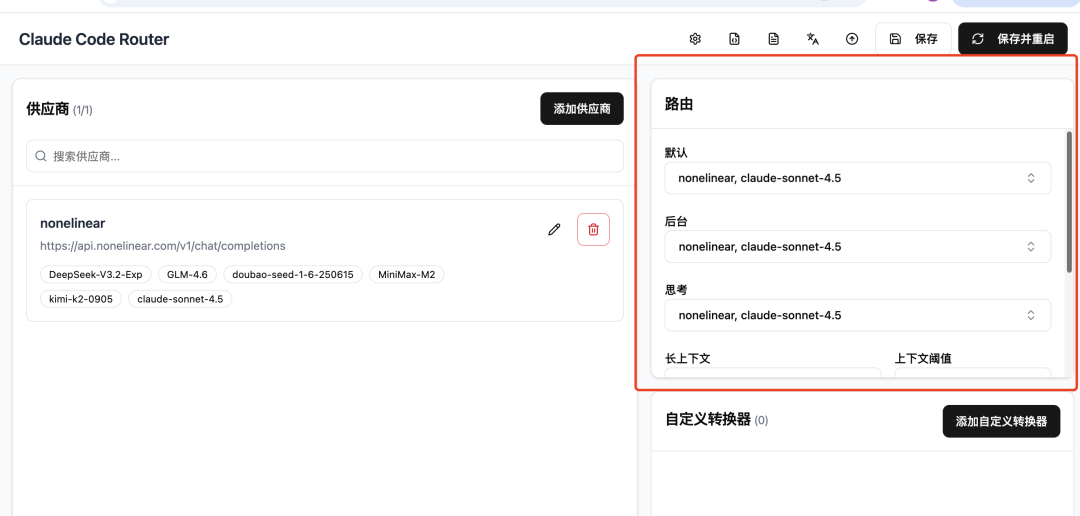 如果你有多个模型可用:
- 主模型:使用较强的模型(如 deepseek-v4-pro、GLM-5.1 等)
- 后台/思考模型:可以使用同一个模型或稍弱的模型
- 长上下文模型:选择支持长上下文的模型
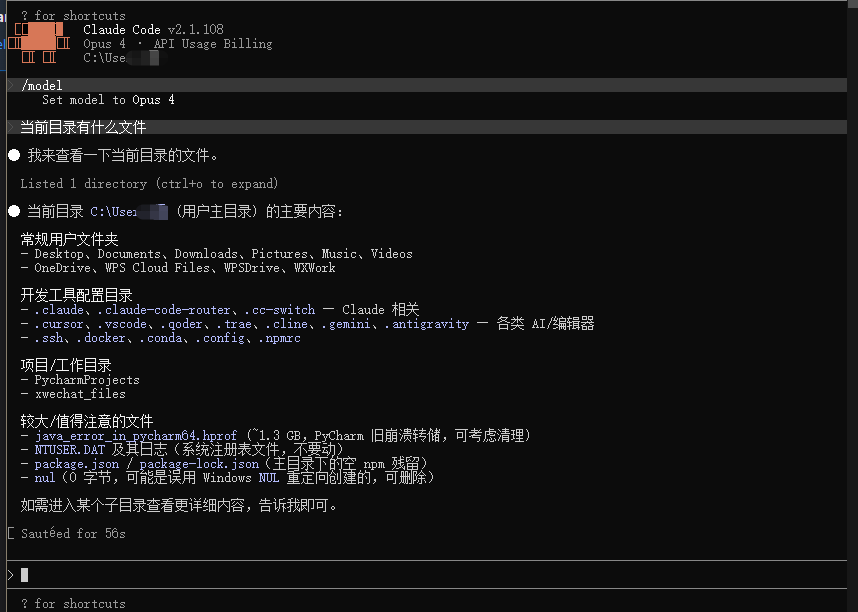
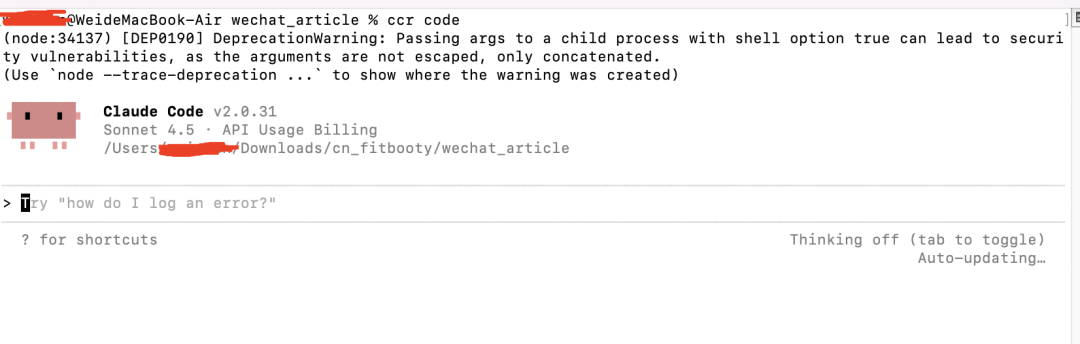
ccr code 命令启动,而不是 claude 命令。如果正常响应,说明配置成功,如图所示:
2.2.2. config.json
进入.claude-code-router 文件夹:
config.json 文件(下面的模型仅供参考):
- 终端输入命令:
vim config.json - 输入
i切换到输入模式,在光标当前位置开始输入文本 - 添加上述 JSON 配置内容,可以根据自己需要选择合适的模型
- 编辑好之后,按
Esc退出编辑模式,接着输入:w保存文件,再输入:q退出 vim 编辑器
2.3. 使用 Claude Code IDE 插件(可选)
使用 Claude Code IDE 插件前,需要先安装 Claude Code CLI。- 如果已经按上方 Anthropic 格式配置好 Claude Code CLI,可以直接安装并使用 IDE 插件。
- 如果希望在 VS Code 插件里单独填写配置,可以参考下面的 VS Code 示例。
JetBrains 系列 (IntelliJ IDEA, PyCharm, WebStorm 等)
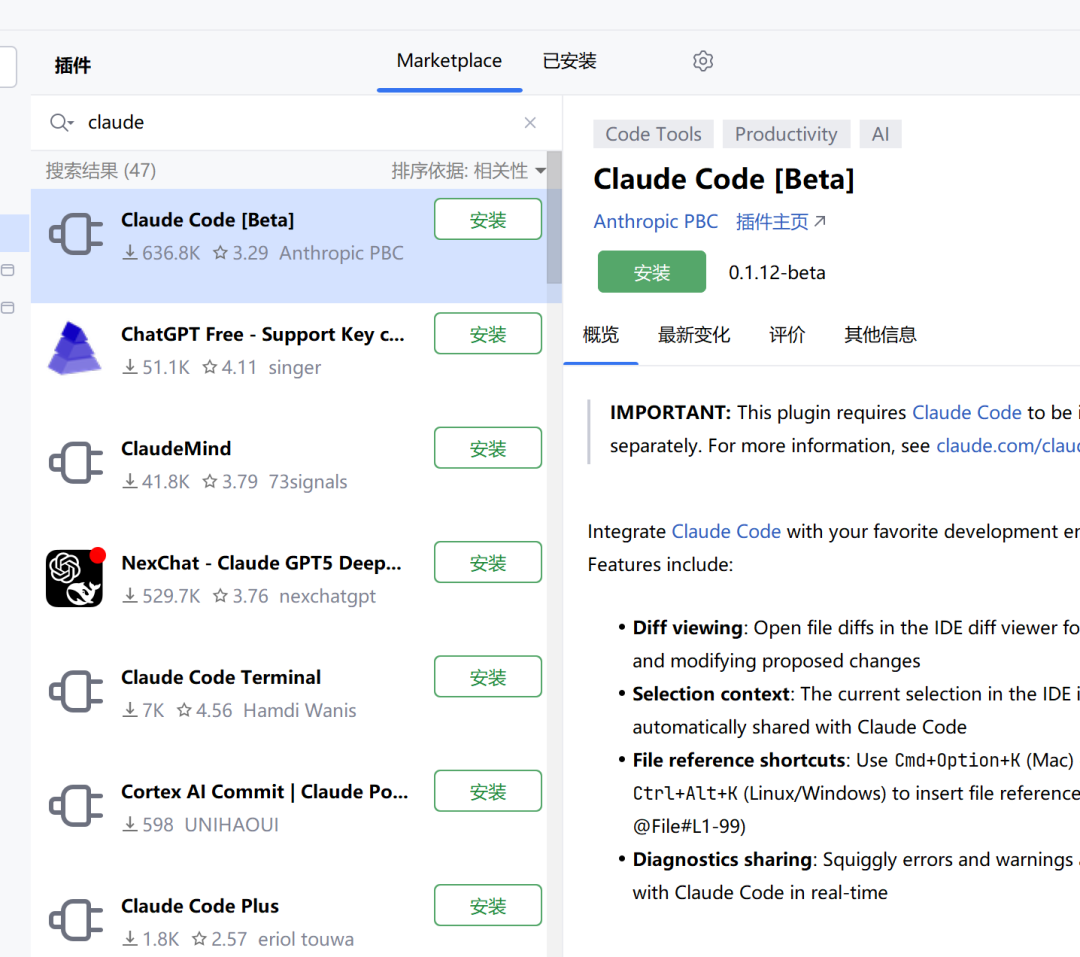
- 进入 Settings → Plugins → Marketplace。
- 搜索 “Claude Code” 并安装。
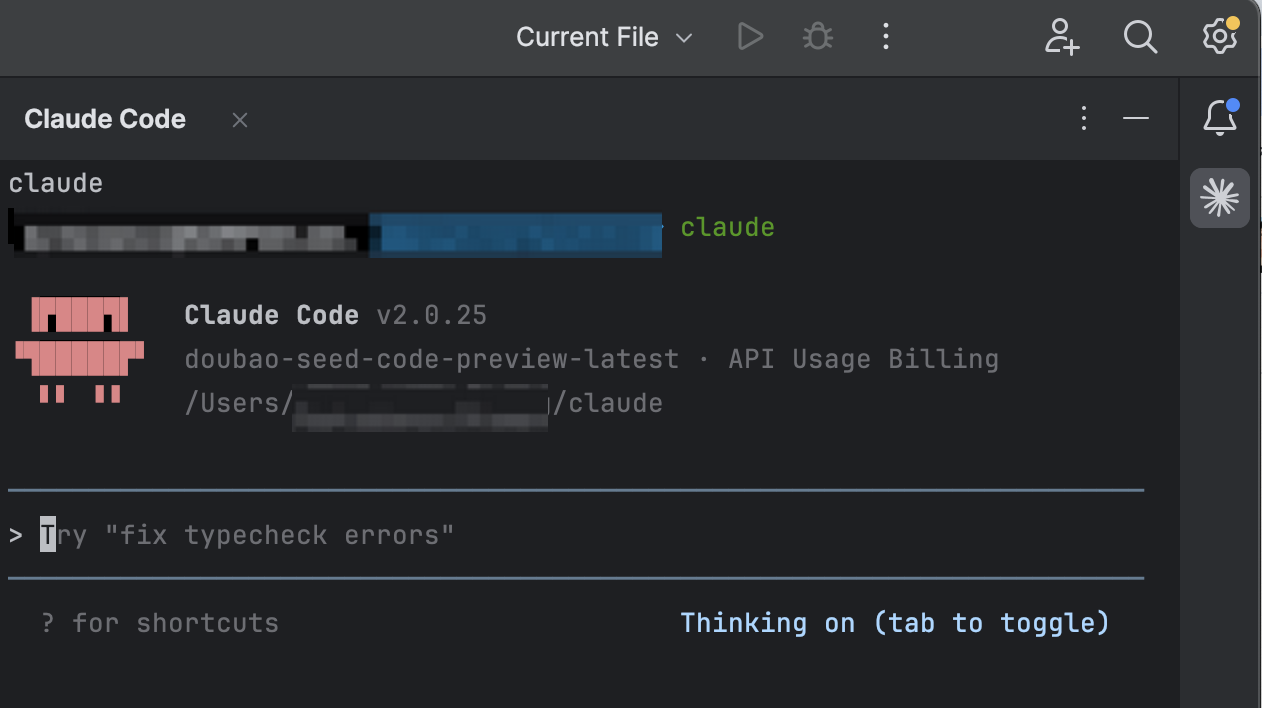
- 重启后,点击右上角的图标开始使用。
 单击 Claude Code 图标,进入 Claude Code 页面开始使用
VS Code
搜索 Claude Code 安装这个插件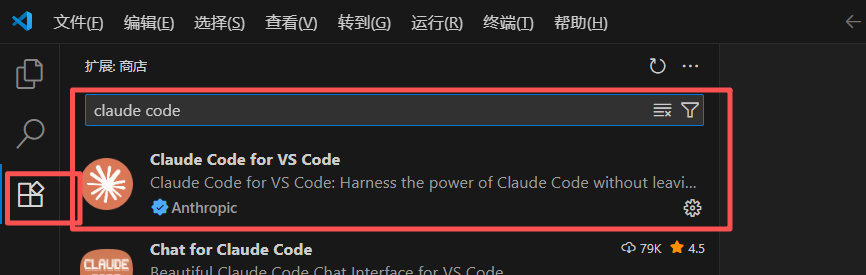 安装好之后,打开插件的配置,如下图所示:
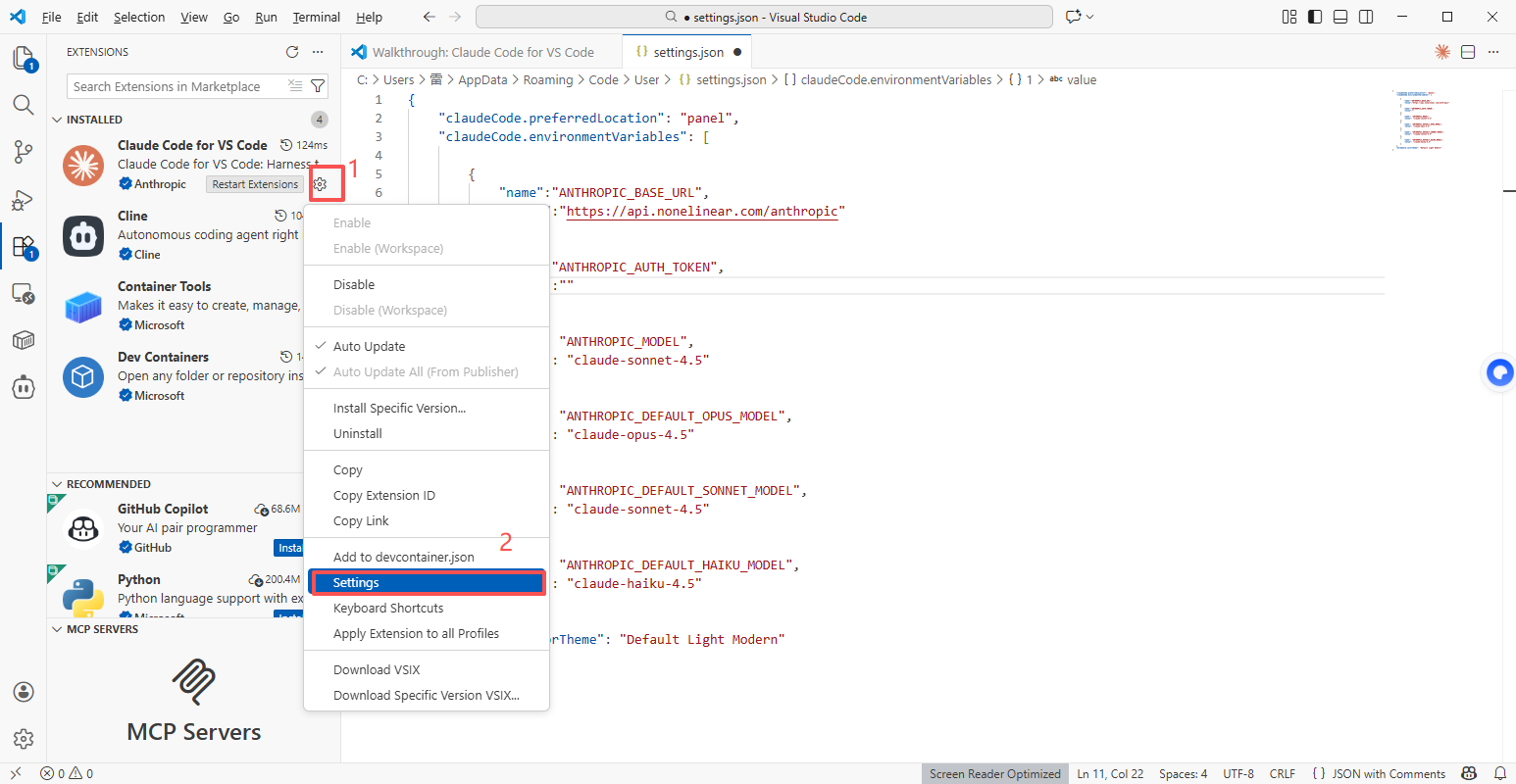
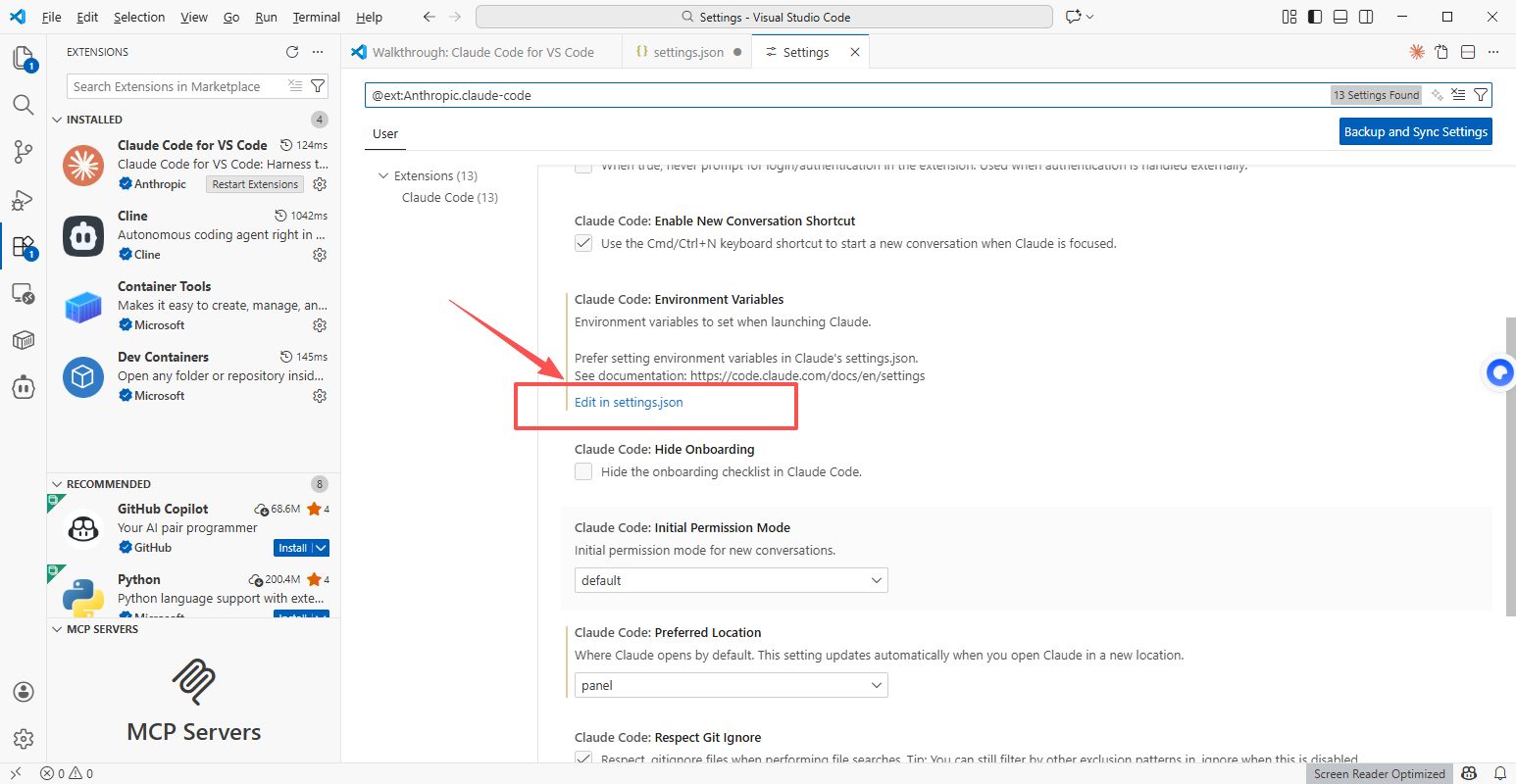 然后填入以下信息。请将
 你的 NoneLinear API Key 替换为实际 API Key;示例中的模型 ID 可以直接复制使用,如需更换模型,请到 模型列表 查询对应模型 ID。
ANTHROPIC_MODEL 和 ANTHROPIC_DEFAULT_SONNET_MODEL 建议保持为同一个模型,因为 Claude Code 的 /model 切换中会使用这个默认主模型槽位。
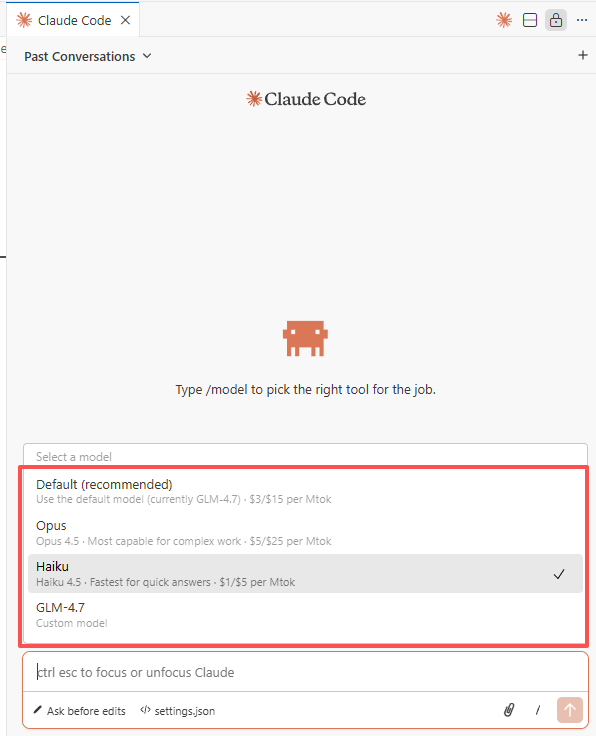 点击 VSCode 右上角的 Claude Code 图标,进入 Claude Code 页面,即可开始使用。