https://api.nonelinear.com/anthropic,正好作为该模式的 Gateway 后端使用。
关于 Cowork 与 Code 标签页Claude Desktop 在 3P 模式下提供两个工作区:Cowork 适合资料整理、调研、长时间无人值守的代理任务,运行在沙盒 VM 中无法访问本机文件;Code 是图形化的 Claude Code,可以读写本地工作目录、执行终端命令,适合软件开发。两者共享同一份配置。
选择配置方式
NoneLinear 提供两种配置路径,核心差异在于能否使用国产模型:| 路径 | 适用场景 | 难度 |
|---|---|---|
| 方式一:内置 UI 手动配置 | 只用 Claude 系列模型、不希望多余常驻进程 | ⭐⭐ |
| 方式二:CC Desktop Switch 工具配置 | 想在 Cowork 中使用 DeepSeek/Qwen 等国产模型、能接受工具常驻后台 | ⭐ |
- 如果你只用 Claude Opus、Sonnet、Haiku,选方式一(路径短、无常驻进程)
- 如果你想用 DeepSeek、Qwen、GLM、Kimi 等国产模型,选方式二
准备工作
无论选哪种方式,下面这些都是必须的:- NoneLinear API Key —— 在 NoneLinear 控制台 创建
- Claude Desktop 最新版 —— 从 claude.com/download 下载,macOS 13.0+ 或 Windows 10/11
- Windows 用户额外要求 —— 见下方说明
方式一:内置 UI 手动配置
直接用 Claude Desktop 自带的”Configure third-party inference”配置面板,把 NoneLinear 的 base URL 与 API Key 写入本地配置。配置完成后无需任何工具持续运行,Claude Desktop 直连 NoneLinear。步骤 1 — 启用开发者模式
启动 Claude Desktop 后不要登录任何 Anthropic 账号,停留在登录页。- macOS
- Windows
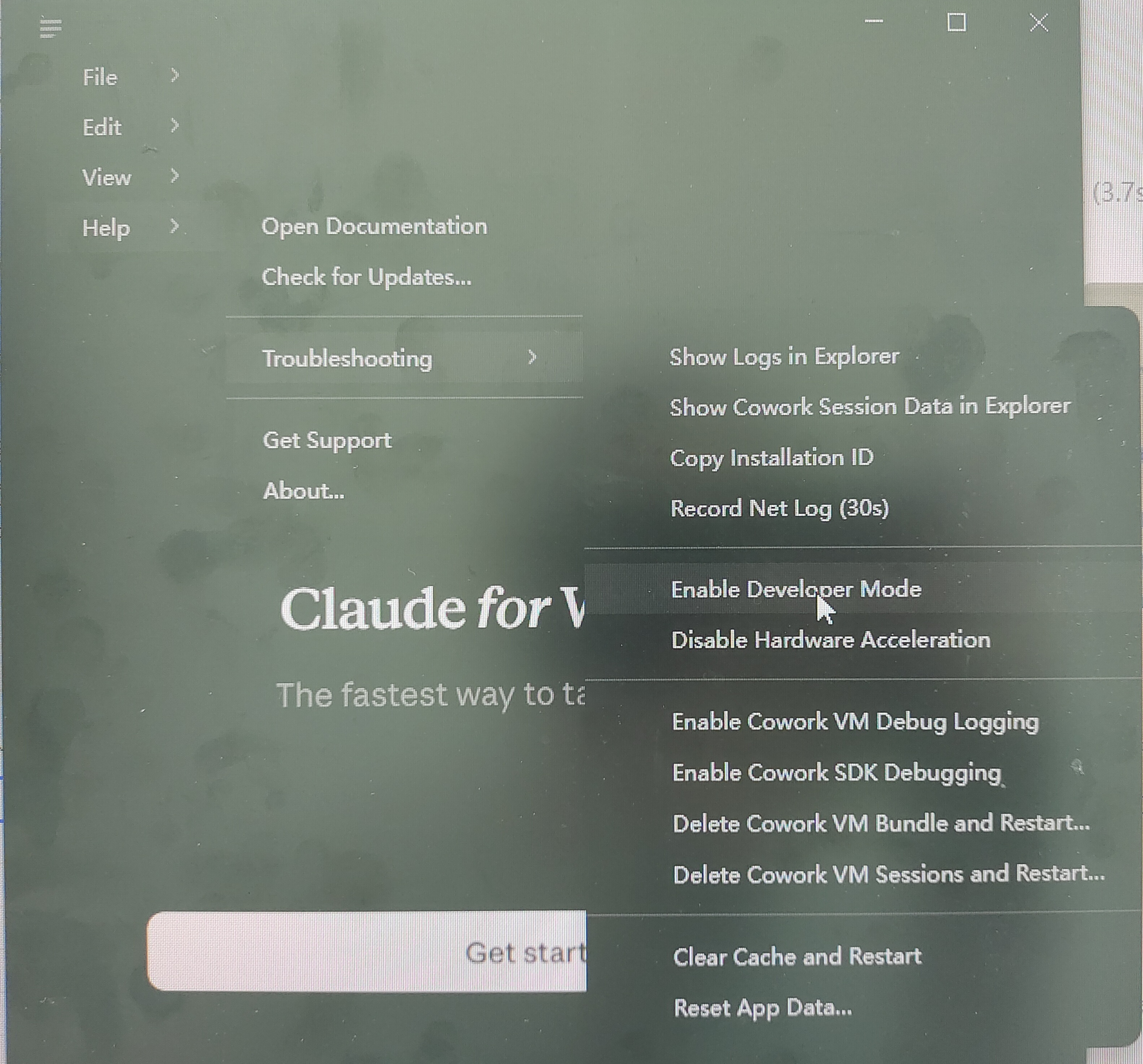
在菜单栏点击 Help → Troubleshooting → Enable Developer Mode。应用会自动重启,菜单栏多出一个 Developer 菜单。
步骤 2 — 打开第三方推理配置面板
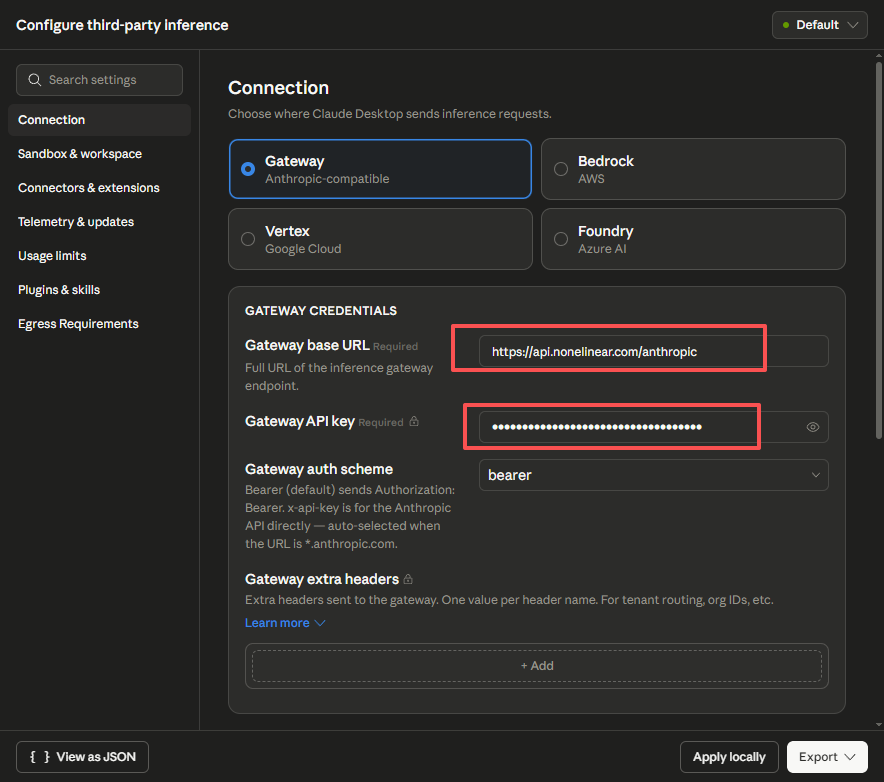
在菜单栏选择 Developer → Configure third-party inference,弹出配置窗口。左侧 sidebar 包含 7 个分组,本指南只需要修改其中两个:Connection 和 Sandbox & workspace。步骤 3 — 填写 Connection(连接配置)
在 Inference provider 下拉框中选择 Gateway (Anthropic-compatible),然后按下表填入字段:| 字段 | 值 | 说明 |
|---|---|---|
| Gateway base URL | https://api.nonelinear.com/anthropic | NoneLinear 的 Anthropic 兼容端点。末尾不要带斜杠 |
| Gateway API key | sk-xxxxxxxx... | 在 NoneLinear 控制台 → API Keys 中创建并复制 |
| Auth scheme | bearer | NoneLinear 使用 Authorization: Bearer 鉴权。不要选 x-api-key,那个只用于 Anthropic 官方域名 |
| Extra headers(可选) | X-Title: Claude-Desktop | 用于 NoneLinear 后台按客户端来源做用量分析 |
| Organization UUID(可选) | 自己生成一个 UUID | 用于本地配置归类,不填会被打上共享占位符 |
步骤 4 — 配置模型列表
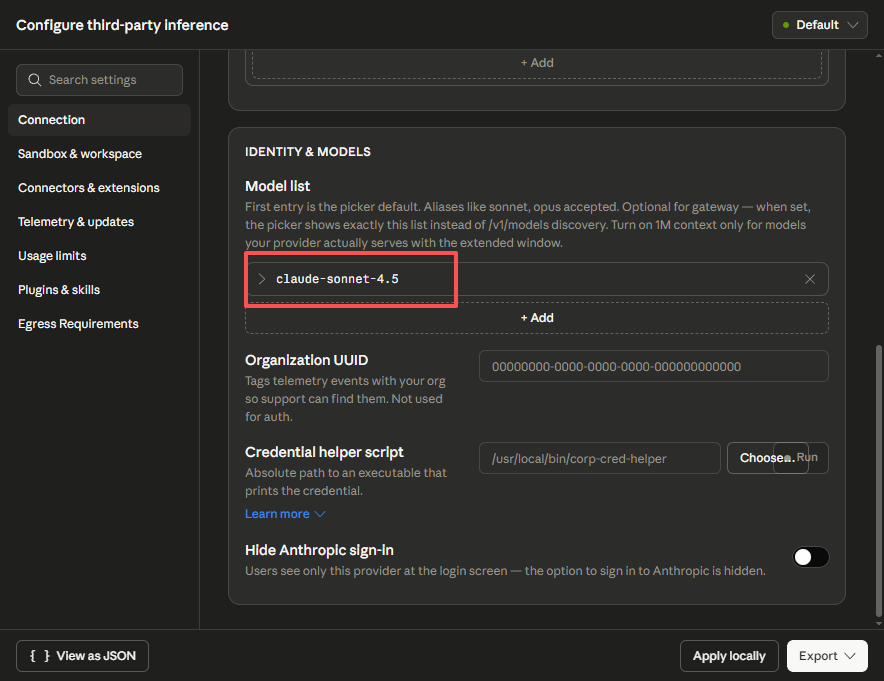
切换到同一面板下方的 IDENTITY & MODELS 区域,找到 Model list。这里不是 JSON 文本框,而是图形化的条目卡片——每个模型一张卡片,包含 Model ID 输入框和 Offer 1M-context variant 切换开关。 点击 + Add 按钮逐条添加模型,第一条会作为 picker 默认。NoneLinear 推荐配置:| Model ID | Offer 1M-context variant |
|---|---|
claude-opus-4.7 | 开 |
claude-sonnet-4.6 | 开 |
claude-haiku-4.5 | 关 |
{ } View as JSON 按钮查看最终生成的 inferenceModels JSON——便于跨机器复制、备份。
步骤 5 — 配置 Sandbox & workspace(可选)
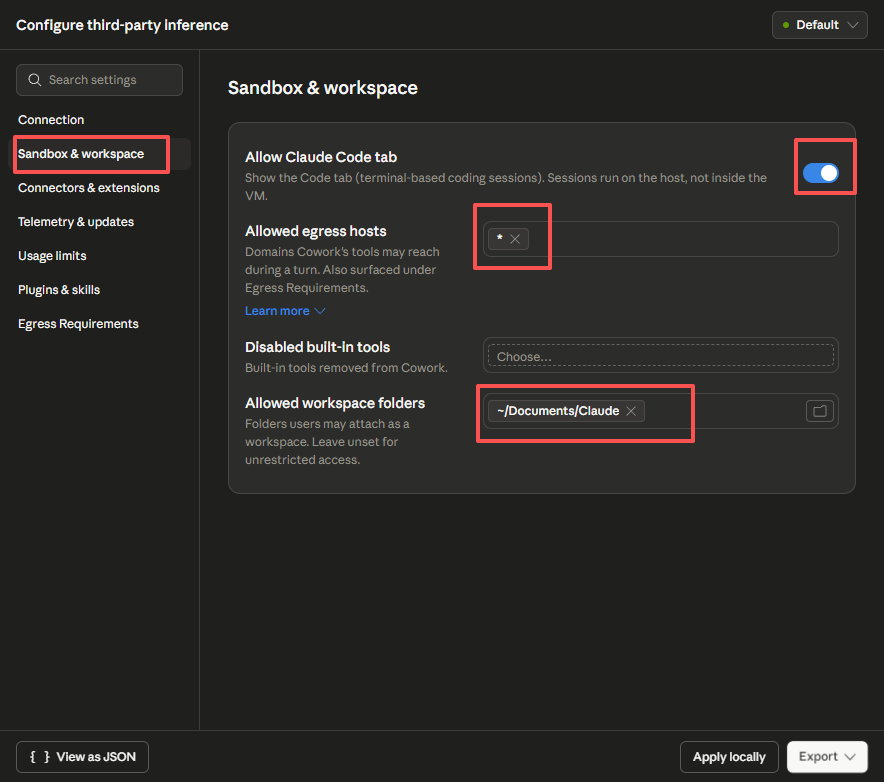
切换到左侧 Sandbox & workspace 分组:- Allowed workspace folders —— 允许 Code 标签页访问的目录,默认建议设为
["~/Documents/Claude"] - Allow Claude Code tab —— 是否显示 Code 标签。默认开启即可
- Allowed egress hosts —— 控制 Cowork 沙盒能访问哪些外部域名。默认只允许推理端点;如需让 Cowork 抓取网页或安装 npm/pip 包,可填入
["*"]关闭限制
步骤 6 — Apply locally 应用配置
点击窗口底部的 Apply locally 按钮(不要点 Export——那个用于企业 IT 批量部署)。应用会自动重启,回到登录页。步骤 7 — 进入 Cowork
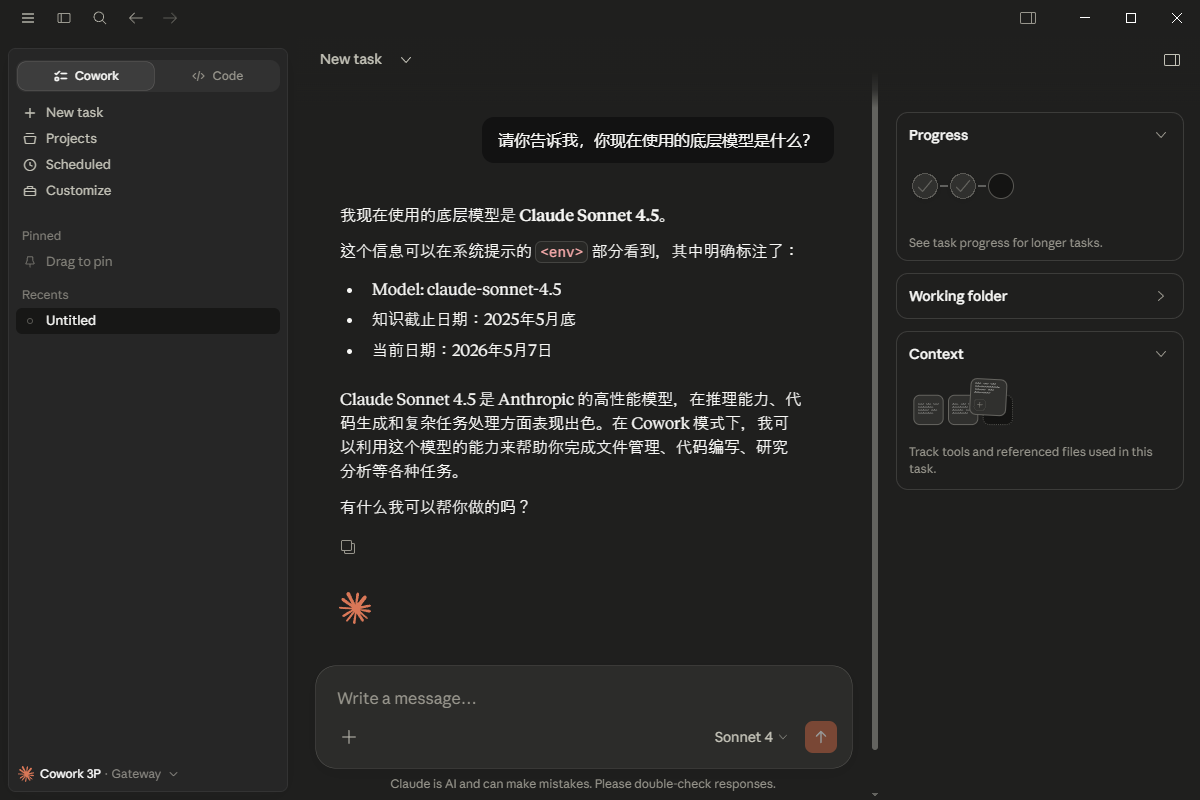
在登录页选择 Continue with Gateway(标注 Local configuration)。不需要登录任何 Anthropic 账号。进入后右上角的模型选择器会列出步骤 4 中配置的所有模型。 发送一句请告诉我,你现在使用的底层模型是什么 验证连接。
方式二:CC Desktop Switch 工具配置
CC Desktop Switch 是一个开源桌面工具,专门用于配置 Claude Desktop 的第三方推理后端。它把 base URL、API Key、模型映射等配置封装成图形化界面,并通过本机转发让你能在 Cowork 中使用任意 NoneLinear 模型——包括手动配置无法用的 DeepSeek、Qwen、GLM 等国产模型。它的工作原理(重要)CC Desktop Switch 本身也是一个本地转发服务,不仅是配置写入工具:这意味着 使用期间必须保持 CC Desktop Switch 在后台运行——关闭窗口让它驻留托盘没问题,但完全退出(托盘 → Quit)会让 Claude Desktop 断开。这一点与”一次性写入配置”的工具有本质区别。也正因为 Claude Desktop 看到的永远是 Sonnet/Haiku/Opus 这三个合法槽位,底层映射不受 Anthropic 客户端校验约束——这是工具方式相对方式一的核心独有价值。
步骤 1 — 下载并安装 CC Desktop Switch
前往 GitHub Releases 下载对应平台的最新版:- Windows
- macOS
- 安装版:
CC-Desktop-Switch-v<最新版本>-Windows-Setup.exe - 便携版:
CC-Desktop-Switch-v<最新版本>-Windows-Portable.zip
.sha256 和 .sig 文件可用于校验下载完整性。步骤 2 — 启动并打开管理界面
启动 CC Desktop Switch 后会自动打开桌面窗口。如果窗口没出现,可以用浏览器访问备用地址:- 18081 —— 管理界面
- 18080 —— 本机转发服务(Claude Desktop 实际连接这个端口)
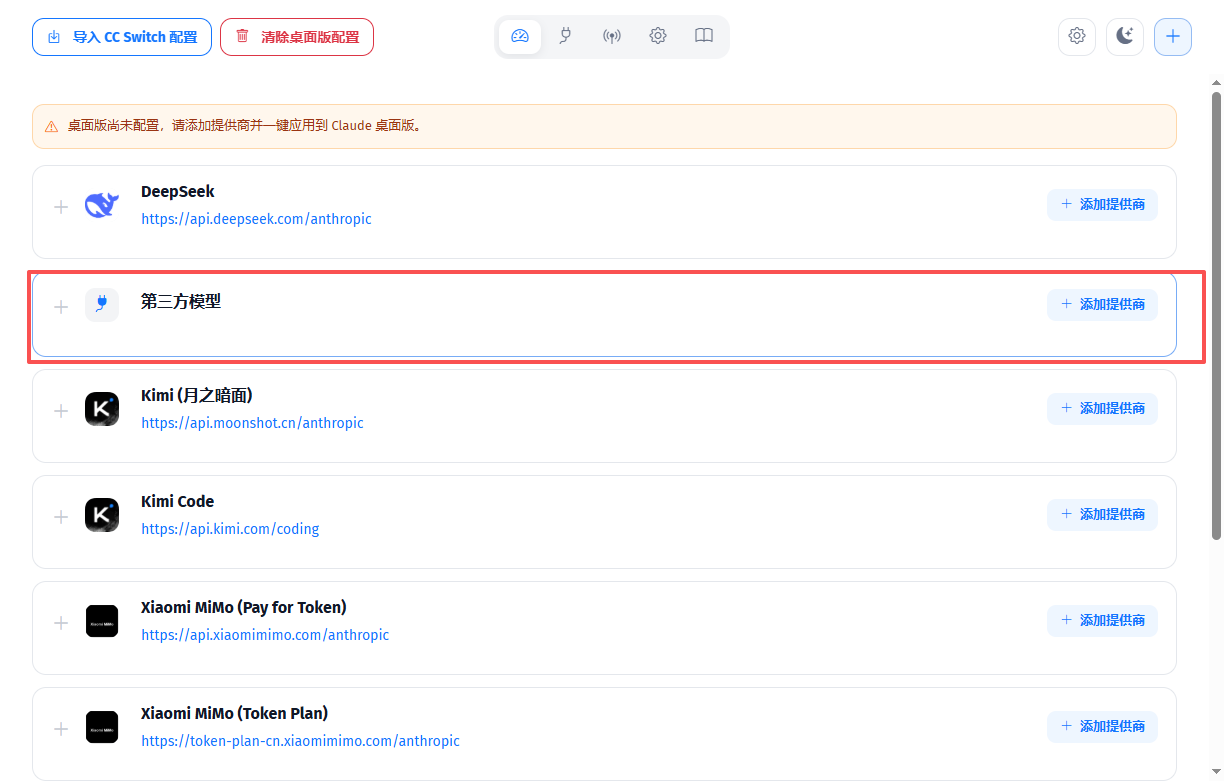
步骤 3 — 添加 NoneLinear 供应商
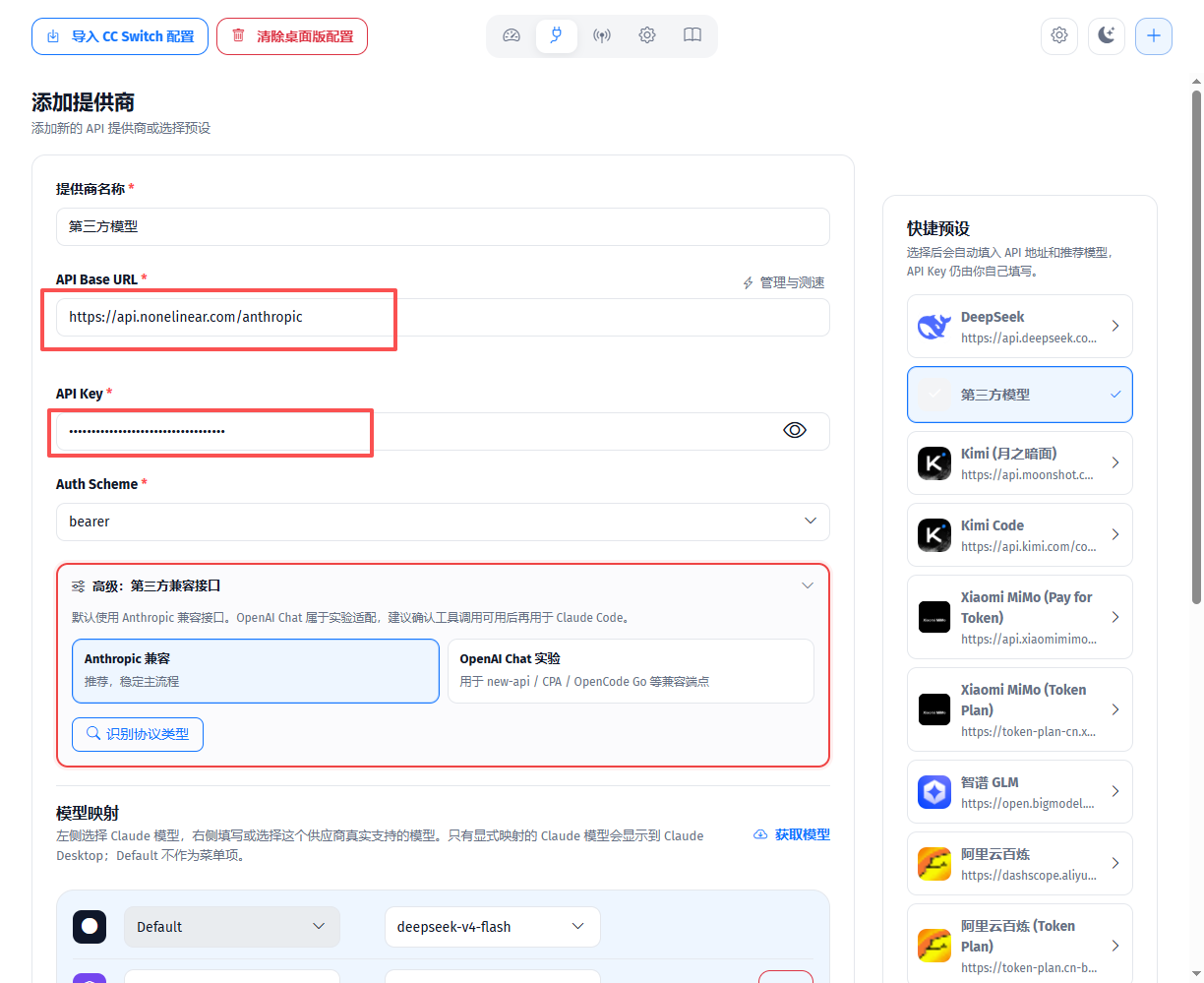
点击右上角+ 按钮,进入”添加提供商”页面。
CC Desktop Switch 内置的快捷预设包括 DeepSeek、Kimi、Kimi Code、智谱 GLM、阿里云百炼。使用”第三方模型”自定义条目来完成 NoneLinear 的接入。
按下表填写:
| 字段 | 值 |
|---|---|
| 提供商类型 | 第三方模型(Anthropic 兼容) |
| 名称 | NoneLinear |
| API 地址 | https://api.nonelinear.com/anthropic |
| API Key | 你的 NoneLinear Key(sk-xxxxxxxx...) |
步骤 4 — 配置模型映射
CC Desktop Switch 与一般”配置写入工具”最大的不同之处——它不会让 Claude Desktop 的模型选择器变成”NoneLinear 的所有模型”,而是把 Claude 桌面版固定显示的 Sonnet / Haiku / Opus 三个槽位映射到 NoneLinear 的具体模型 ID。 仅使用 Claude 系列模型(推荐):| Claude Desktop 槽位 | 映射到 NoneLinear 模型 | 说明 |
|---|---|---|
| Sonnet | claude-sonnet-4.6 | 日常通用 |
| Opus | claude-opus-4.7 | 复杂推理任务 |
| Haiku | claude-haiku-4.5 | 快速响应、子代理调用 |
| Claude Desktop 槽位 | 映射到 NoneLinear 模型 |
|---|---|
| Sonnet | deepseek-v4-pro |
| Opus | kimi-k2.6 |
| Haiku | deepseek-v4-flash |
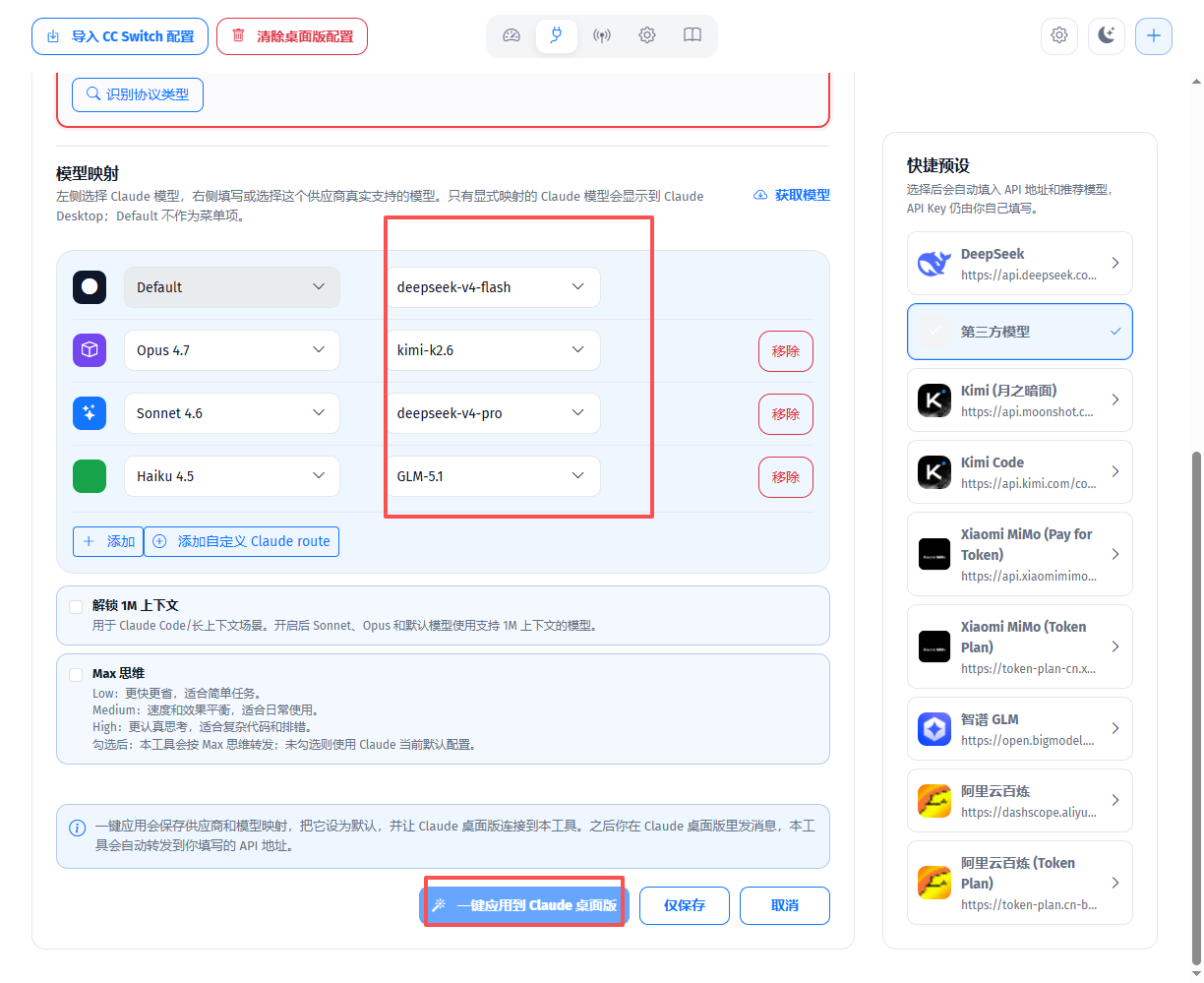
为什么是映射而不是模型清单Claude Desktop 在该工具的工作模式下显示的模型菜单是固定的(Sonnet / Haiku / Opus 等 Claude 名称),CC Desktop Switch 通过本机转发把这些名称翻译成上游 API 的真实模型 ID。这就是为什么必须保持工具后台运行——它需要在每次请求时做翻译。也正因为如此,Anthropic 客户端校验只看到合法的 Claude 槽位名,对底层映射的国产模型 ID 一无所知——这是工具方式能用 DeepSeek / Qwen 而方式一不能的根本原因。
步骤 5 — 完全退出 Claude Desktop
写入配置前必须确保 Claude Desktop 完全退出,否则配置不会被读取:- Windows
- macOS
在系统托盘找到 Claude 图标 → 右键 → Quit。关闭聊天窗口不算退出,必须用 Quit 或在任务管理器确认无
claude.exe 残留进程。步骤 6 — 一键应用到 Claude 桌面版
回到 CC Desktop Switch,确认 NoneLinear 的 API Key 和模型映射后,点击”仅保存”后,重新打开点击 一键应用到 Claude 桌面版。 成功后会有提示。步骤 7 — 启动 Claude Desktop 验证
启动 Claude Desktop(不需要登录任何 Anthropic 账号)。在登录页应该看到第三方推理的入口选项,点击进入 Cowork 工作区。 发送一条测试消息:你好,请简单介绍一下自己。如果有正常回复,配置就成功了。
验证配置是否成功
- 登录页出现 Continue with Gateway 选项
- 进入 Cowork 后右上角模型选择器列出 NoneLinear 提供的模型(方式一)或 Sonnet/Haiku/Opus 三个槽位(方式二)
- 发送测试消息有正常响应
- NoneLinear 控制台 → 用量统计中能看到对应请求
- Cowork 标签 —— 「请帮我搜索 2026 年中国大模型市场的最新动态,整理成一份简报」
- Code 标签 —— 创建一个工作目录后,「帮我用 Python 写一个简单的待办事项 CLI」
相关资源
- Anthropic 官方安装与配置文档
- Anthropic 官方 MDM 配置参考
- Anthropic 官方 Help Center: Install and configure Claude Cowork with third-party platforms
- CC Desktop Switch GitHub 仓库
- CC Desktop Switch 官方使用说明
- Claude Code 接入 NoneLinear
关于 CC Desktop SwitchCC Desktop Switch 是社区维护的开源项目,不是 NoneLinear 官方工具。NoneLinear 不对该工具的功能、稳定性、安全性提供保证。如使用过程中遇到 bug 请到其 GitHub Issues 反馈。