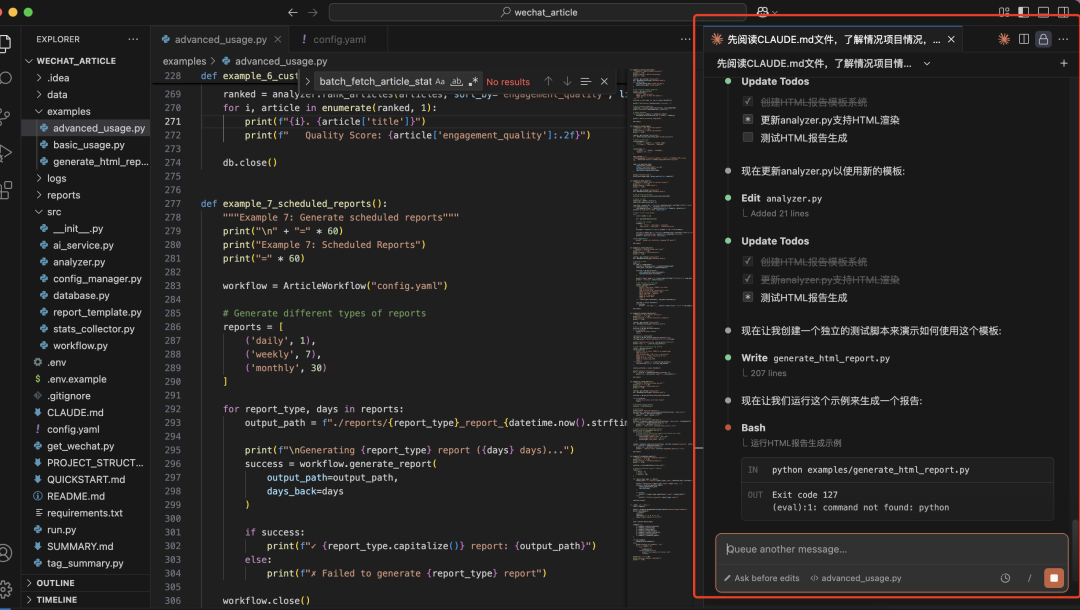
接入 Claude Code
Claude Code 是 Anthropic 推出的 AI 编程 CLI 工具。1. 安装步骤
前提条件:- 系统需安装 Node.js (版本 >= 18)。
- Windows 用户建议安装 Git Bash。
2. 配置工具
2.1. Openai sdk格式
先安装 ClaudeCodeRouter:config.json。
2.1.1. UI 配置界面
启动配置界面:- 在配置界面中,点击”添加供应商”。
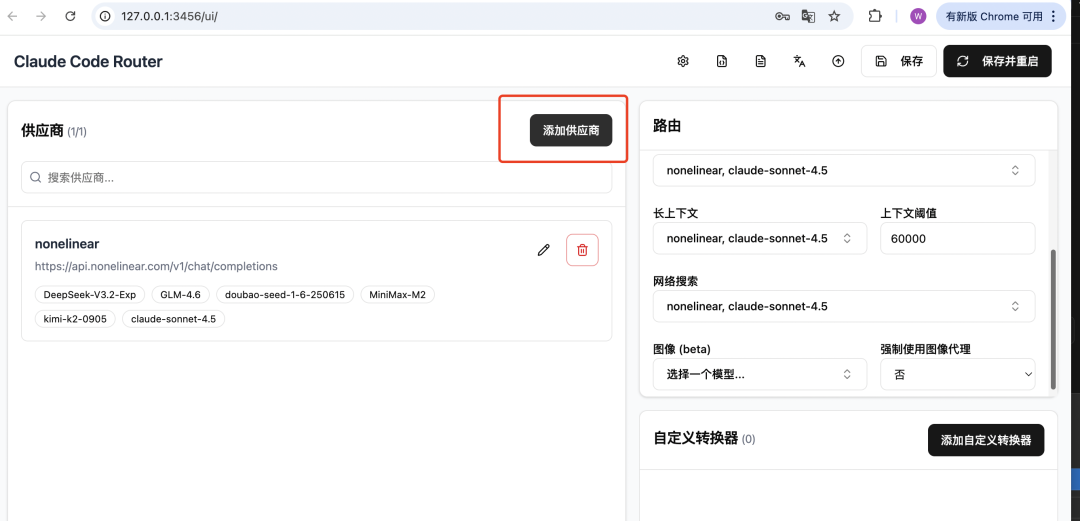
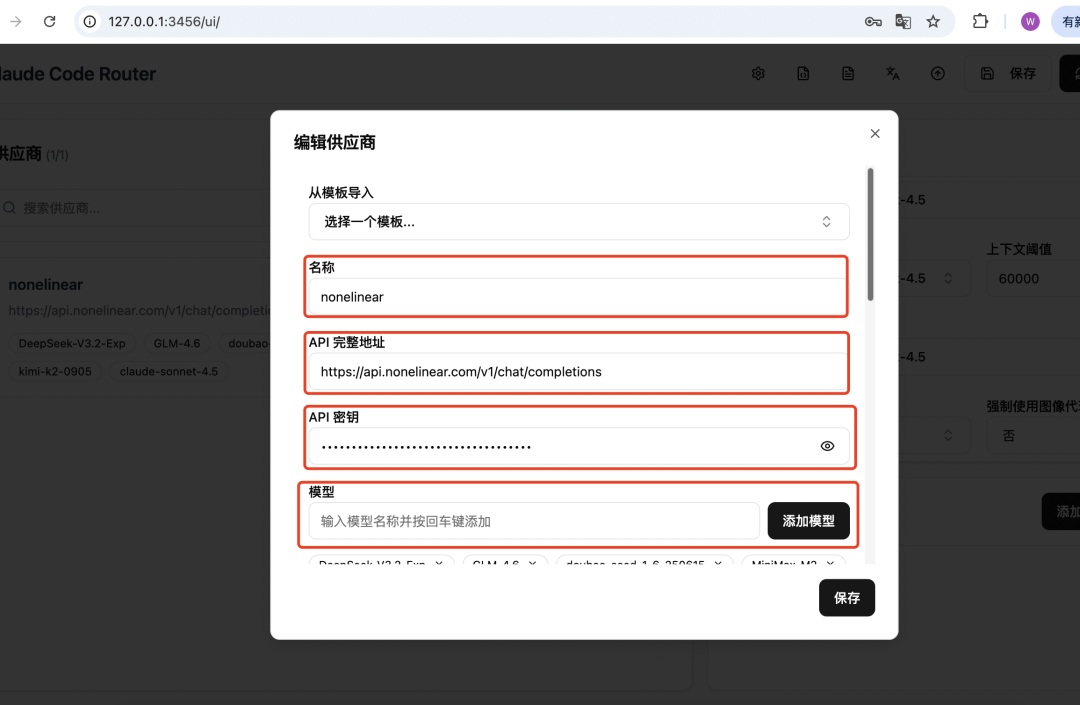
- 填写以下信息:
- 供应商:填写
nonelinear - API 完整地址:填写
https://api.nonelinear.com/v1/chat/completions - API 密钥:可以在 NoneLinear 官网 登录 GitHub 账号获取。
- 模型:可以在 模型列表 找到想要的模型,填入,然后点击“保存”。
- 供应商:填写
 上述配置保存后,在页面右侧配置路由信息。
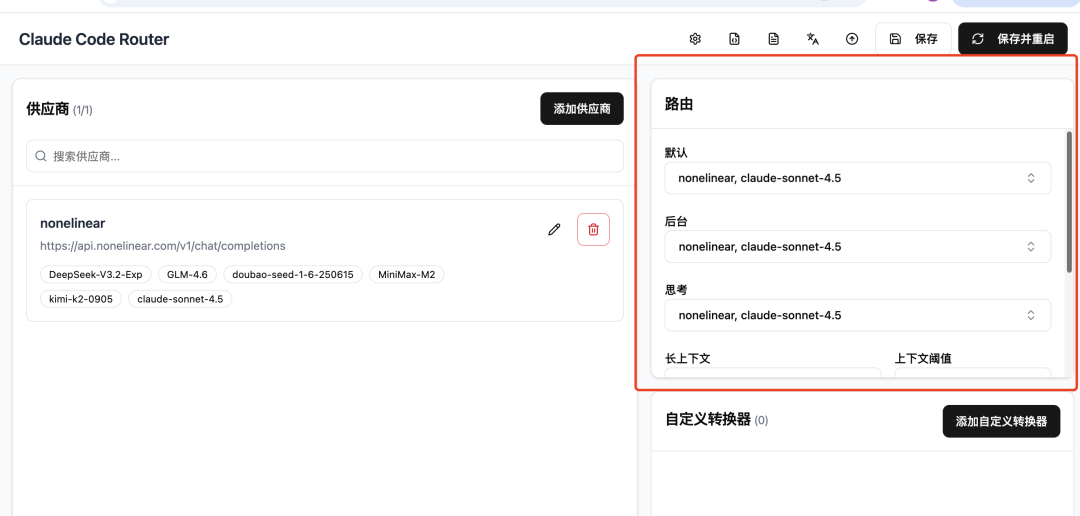 如果你有多个模型可用:
- 主模型:使用较强的模型(如 Doubao、GLM-4.5 等)
- 后台/思考模型:可以使用同一个模型或稍弱的模型
- 长上下文模型:选择支持长上下文的模型
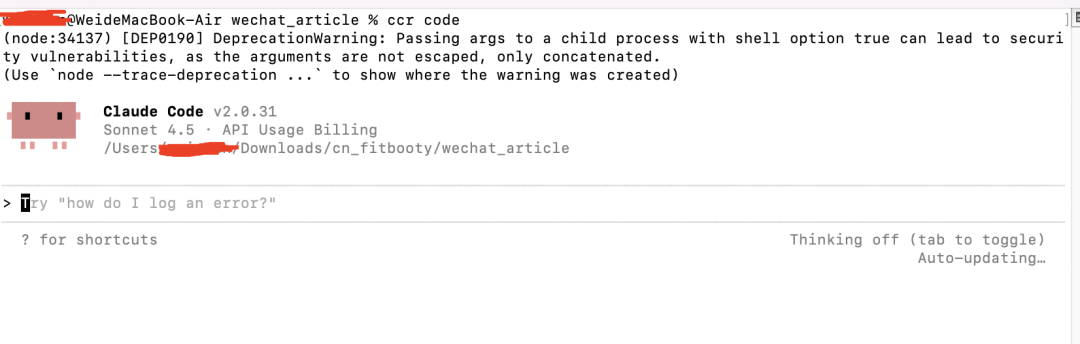
2.1.2. config.json
进入.claude-code-router 文件夹:
config.json 文件(下面的模型仅供参考):
- 终端输入命令:vim config.json
- 然后输入“i”就会切换到输入模式,在光标当前位置开始输入文本
- 添加上述json配置内容,可以根据自己需要选择合适的模型
- 编辑好之后,esc退出编辑模式,接着“:w”保存文件,然后“:q”退出vim编辑器
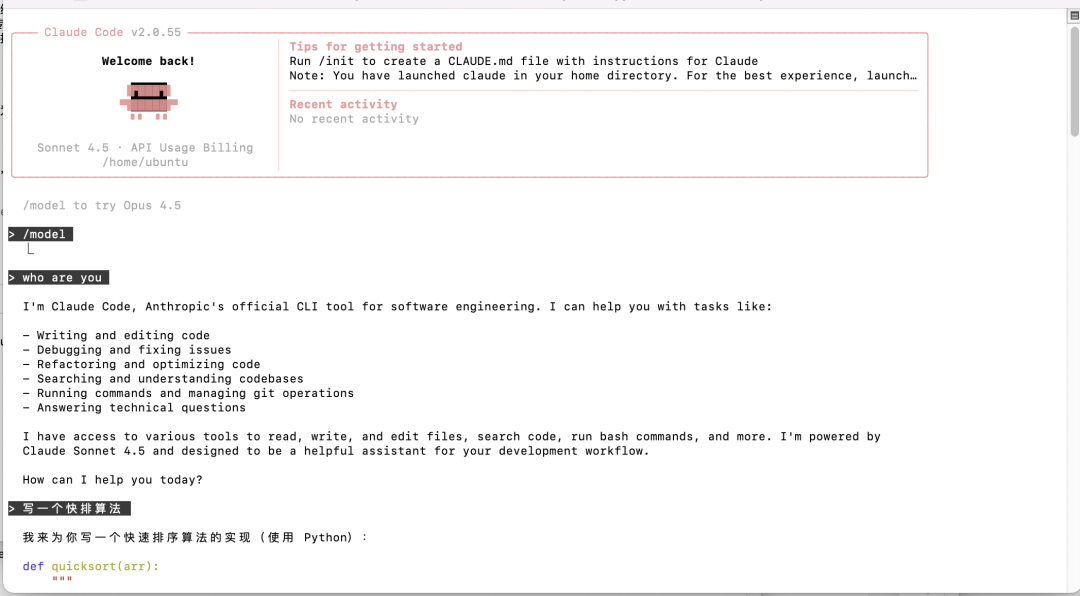
2.2. Anthropic 格式
需要配置以下信息:- ANTHROPIC_BASE_URL:
https://api.nonelinear.com/anthropic - ANTHROPIC_AUTH_TOKEN:获取 your API Key
- ANTHROPIC_MODEL:按需选择模型
2.2.1. MacOS & Linux
在终端执行以下命令进入 Claude Code 配置文件:<API_KEY>替换为模型超市的 API Key,<Model>替换为要使用的模型。
2.2.2. Windows
在CMD(或Git CMD)中执行以下命令,设置环境变量,其中- API Key 获取地址:https://nonelinear.com/static/apikey.html
- 可用模型列表:https://nonelinear.com/static/models.html
2.2.3. CC-Switch 安装与配置(可选,图形化多供应商管理)
如果你需要在多个 API 供应商之间快速切换,或者希望以图形界面管理多个 API Key,推荐使用 CC-Switch 工具。CC-Switch 是一款跨平台桌面应用,本质是”配置切换器”——它会把你选中的供应商信息写入~/.claude/settings.json,免去手动编辑配置文件的麻烦。
2.2.3.1. 下载与安装
CC-Switch 开源项目地址:https://github.com/farion1231/cc-switch ,从 Releases 页面 里,找到 “Assets” (资产/附件) 列表,下载对应平台的安装包。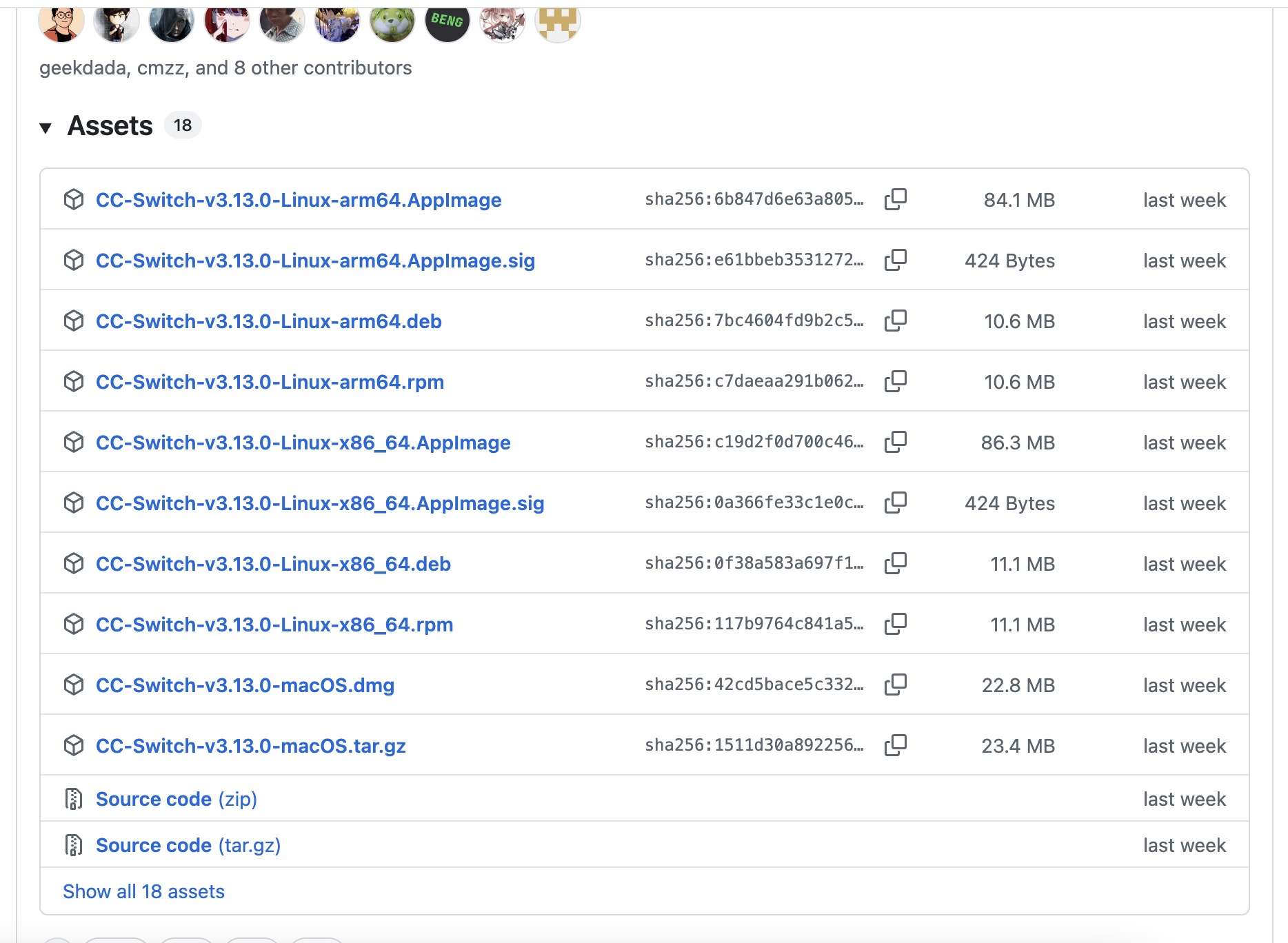 (1) MacOS
推荐使用 Homebrew 一行安装:
(1) MacOS
推荐使用 Homebrew 一行安装:
.dmg 文件(区分 Apple Silicon 和 Intel 芯片),双击安装后拖入”应用程序”文件夹。首次启动若提示”未识别的开发者”,请进入 系统设置 → 隐私与安全性,在底部点击”仍要打开”。
(2) Windows
从 Releases 页面下载 CC-Switch-vX.X.X-Windows.msi(推荐,支持自动更新)或便携版 zip,双击 msi 文件按引导安装即可。
(3) Linux
Releases 页面提供 .deb、.rpm、.AppImage、.flatpak 四种分发格式,按你的发行版选择。Arch 用户可直接执行:
2.2.3.2. 添加 NoneLinear 模型超市
以Windows系统为例,启动 CC-Switch 后,按以下步骤添加 NoneLinear 配置: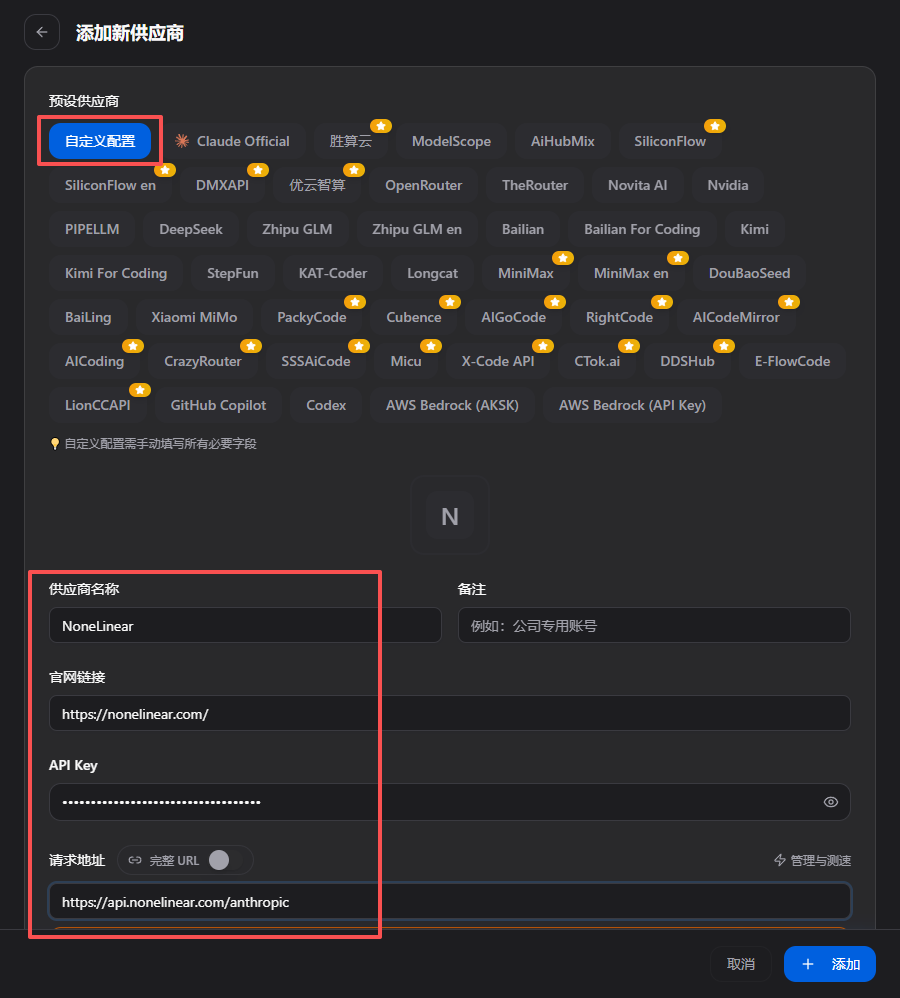 Step 1. 右上角
 + 按钮,选择”Claude”类型,再选择”自定义配置”(NoneLinear 暂未收录为内置预设)。
Step 2. 在”添加新供应商”页面填写基础信息:
| 字段 | 填写内容 |
|---|---|
| 供应商名称 | NoneLinear(自定义,便于识别即可) |
| 官网链接 | https://nonelinear.com/ |
| API Key | 从 账号页面 获取 |
| 请求地址 | https://api.nonelinear.com/anthropic |
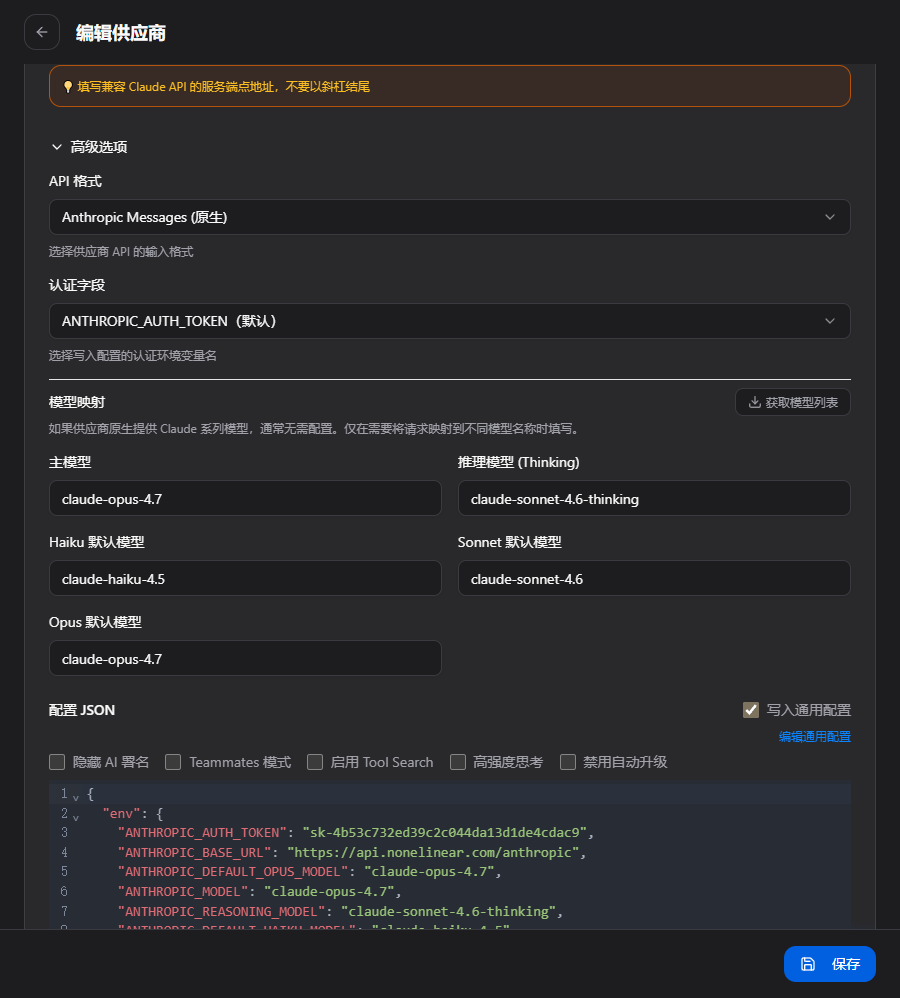 Step 3. 进入”编辑供应商”页面,展开 高级选项,按以下方式配置:
| 字段 | 填写内容 |
|---|---|
| API 格式 | 选择 Anthropic Messages (原生) |
| 认证字段 | 保持默认 ANTHROPIC_AUTH_TOKEN(默认) |
| 槽位 | 示例值 |
|---|---|
| 主模型 | claude-opus-4.7 |
| 推理模型 (Thinking) | claude-sonnet-4.6-thinking |
| Haiku 默认模型 | claude-haiku-4.5 |
| Sonnet 默认模型 | claude-sonnet-4.6 |
| Opus 默认模型 | claude-opus-4.7 |
~/.claude/settings.json 的 env 字段。
Step 4. 在供应商列表中点击 NoneLinear 条目右侧的”启用”按钮。
Step 5. 重新打开终端后运行 claude 命令,即可开始使用。
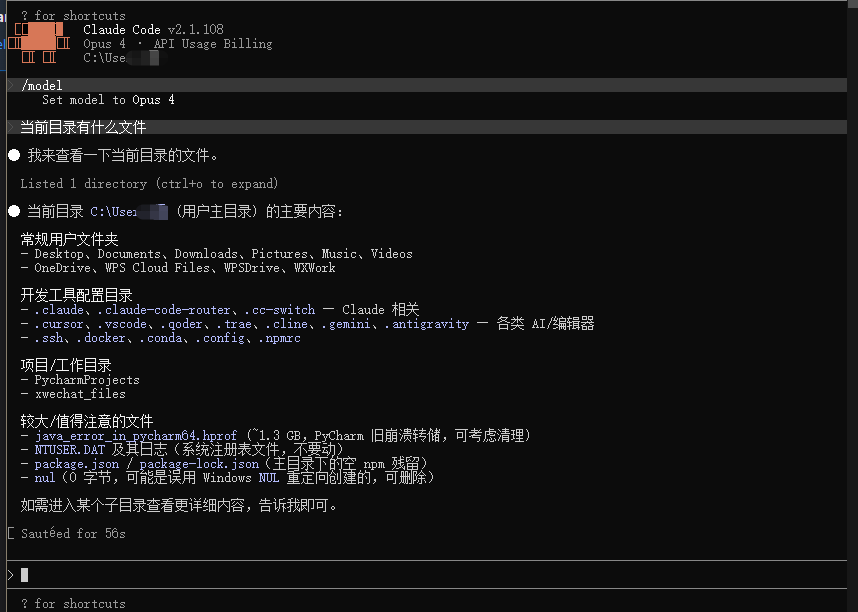
2.2.3.3. 切换供应商
后续需要切换时,有两种方式:- 方式一:打开 CC-Switch 主界面,点击目标供应商的”启用”按钮。
- 方式二:在系统托盘(macOS 菜单栏 / Windows 任务栏右下角)右键点击 CC-Switch 图标,从快捷菜单中直接选中目标供应商。
claude 命令(退出当前会话并在新终端重新执行 claude),新配置才会生效。
2.3. 使用 Claude Code IDE 插件(可选)
安装 Claude Code 并配置好环境变量。- Claude Code IDE 插件依赖 Claude Code CLI 工具,需先完成 Claude Code的安装及配置(Anthropic格式的)。
- 安装并使用 IDE 插件。
JetBrains 系列 (IntelliJ IDEA, PyCharm, WebStorm 等)
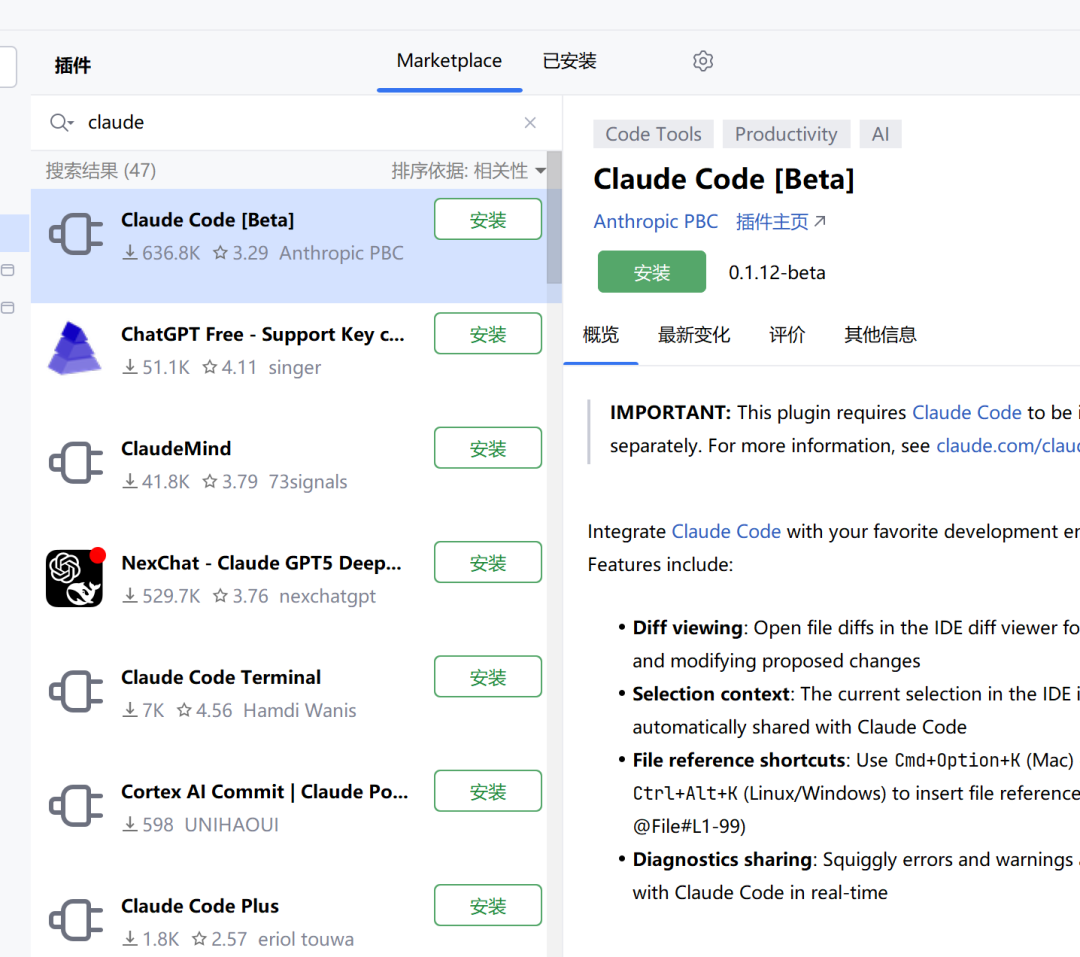
- 进入 Settings → Plugins → Marketplace。
- 搜索 “Claude Code” 并安装。
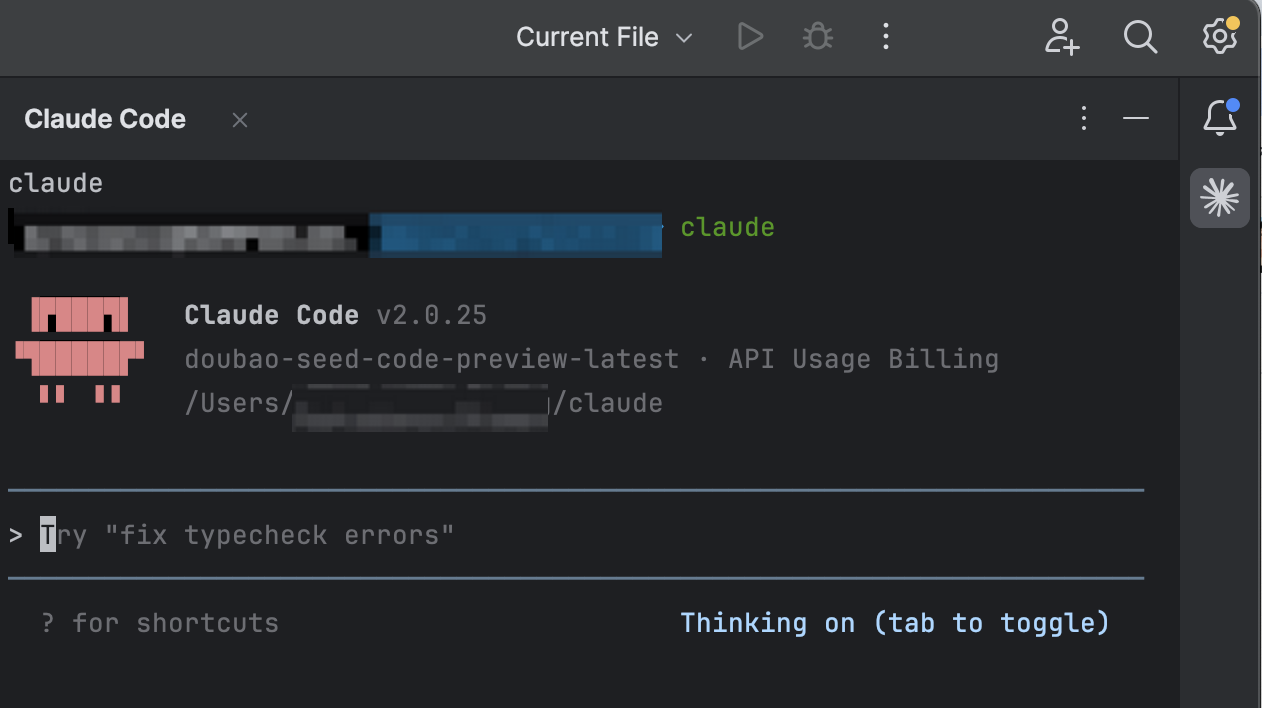
- 重启后,点击右上角的图标开始使用。
VS Code
搜索 claude code 安装这个插件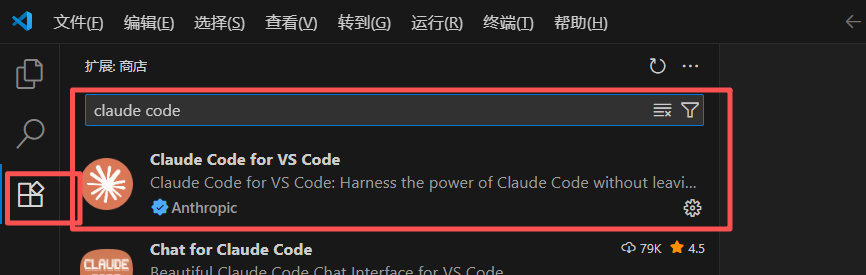 安装好之后,打开插件的配置,如下图所示:
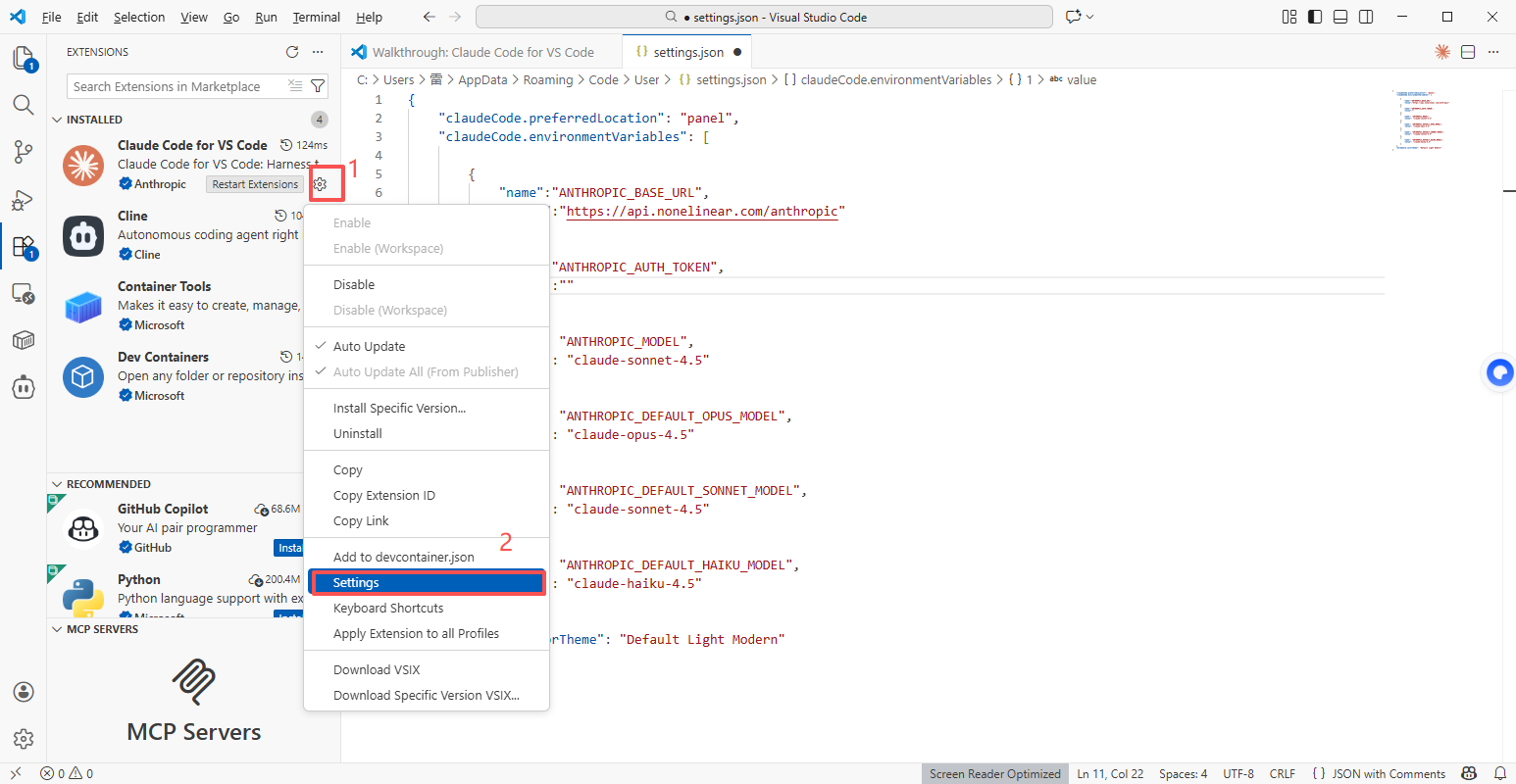
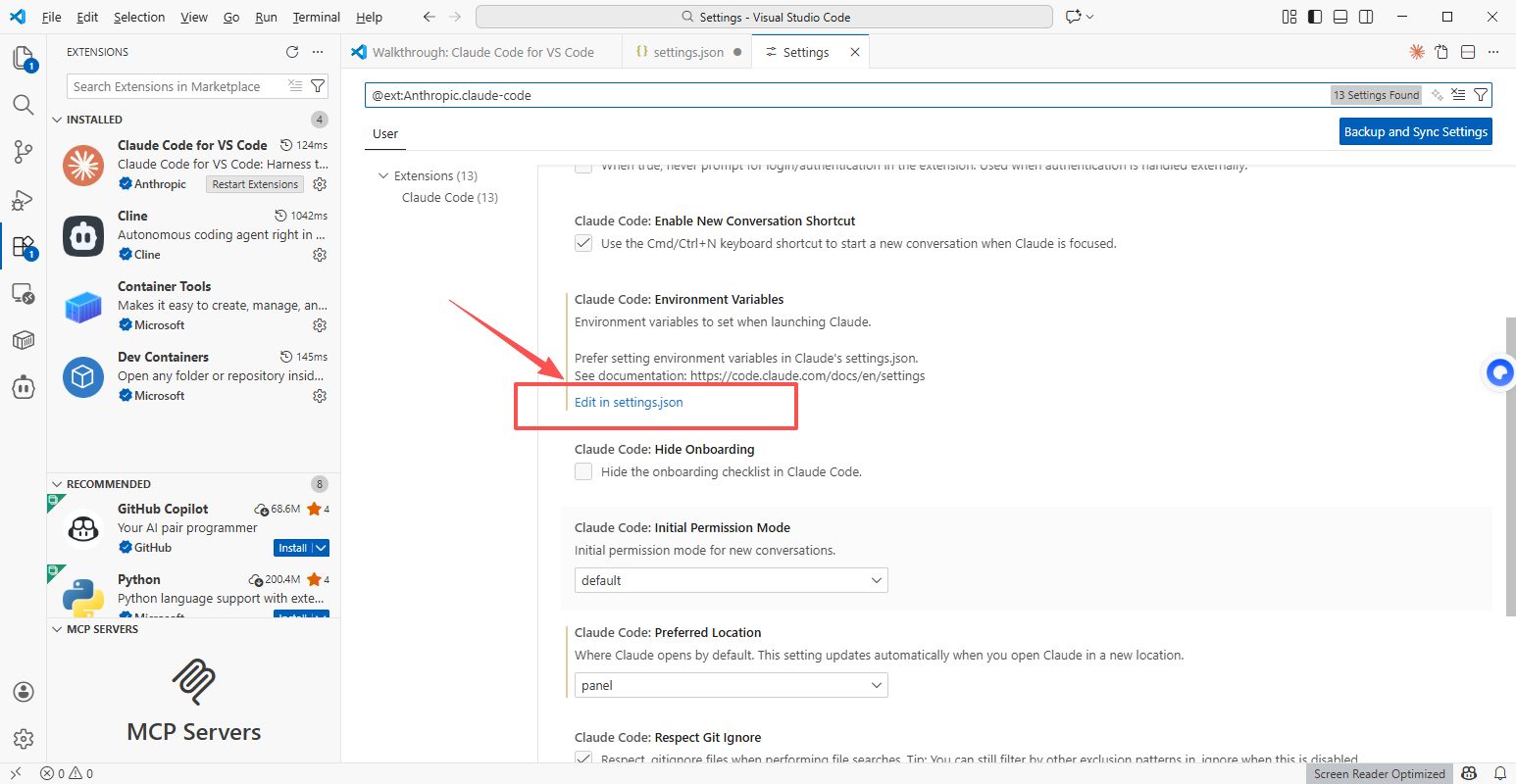 然后填入以下信息(ANTHROPIC_AUTH_TOKEN需要放你的api key):
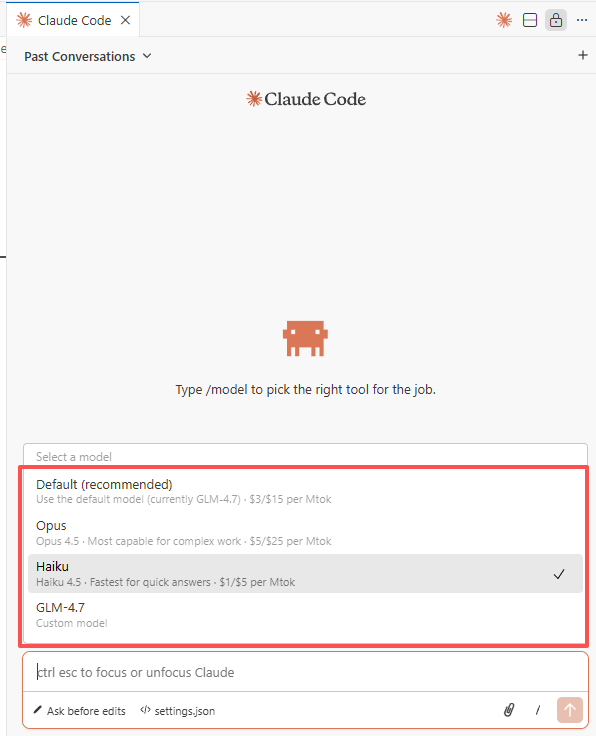 点击 VSCode 右上角的 Claude Code 图标,进入 Claude Code 页面,即可开始使用。